Jak usunąć błąd Permission denied przy zapisie plików Pythona w Linux Ubuntu

- Jak usunąć błąd „Permission denied” przy zapisie plików Pythona w Linux Ubuntu
- Co oznacza błąd „Permission denied” w Linux Ubuntu
- Typowe przyczyny błędu „Permission denied” przy pracy z Pythonem
- Jak zdiagnozować błąd „Permission denied” w Ubuntu
- Zmiana uprawnień za pomocą chmod – pierwsza linia obrony
- Zmiana właściciela plików lub katalogów (chown)
- Gdzie zapisywać pliki Pythona w Ubuntu, żeby uniknąć błędu
- Czy uruchamiać skrypt Pythona z sudo?
- Wirtualne środowiska Pythona (venv) a uprawnienia
- Zewnętrzne dyski i systemy plików – częste źródło problemów
- Jak unikać błędu „Permission denied” w przyszłości
Jak usunąć błąd „Permission denied” przy zapisie plików Pythona w Linux Ubuntu
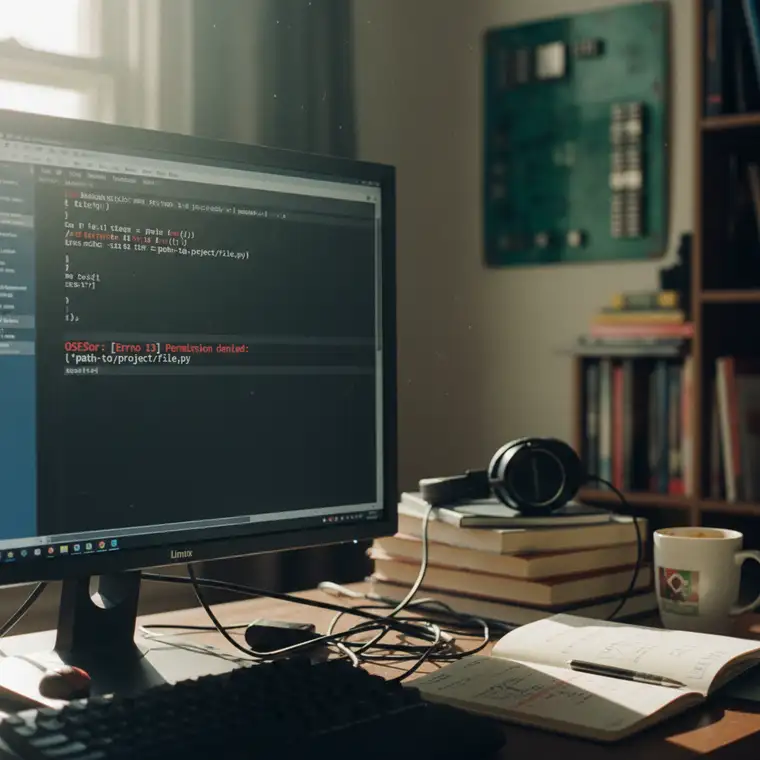
Pamiętasz to uczucie, kiedy z zapałem kończysz pisać swój skrypt w Pythonie, jesteś dumny z jego funkcjonalności i wreszcie, z drżącymi rękami, wpisujesz komendę uruchamiającą go w terminalu Linuksa? I nagle… bum! Zamiast oczekiwanego wyniku, Twoim oczom ukazuje się lakoniczny, ale niezwykle frustrujący komunikat: „Permission denied”. Właśnie wtedy w głowie pojawia się kluczowe pytanie: jak usunąć błąd „Permission denied” przy zapisie plików Pythona w Linux Ubuntu?
Ten błąd, choć potrafi skutecznie zniechęcić, zwłaszcza początkujących programistów, jest jednym z najczęściej spotykanych w świecie Linuksa. Co więcej, jest też jednym z łatwiejszych do zrozumienia i naprawienia, o ile oczywiście wiesz, gdzie szukać. W tym obszernym poradniku przeprowadzimy Cię przez gąszcz uprawnień Linuksa, wskażemy najczęstsze przyczyny tego błędu i pokażemy Ci krok po kroku, jak się z nim uporać, abyś mógł spokojnie rozwijać swoje projekty.
Przygotuj się na solidną dawkę wiedzy, która raz na zawsze pomoże Ci opanować ten problem. Zrozumiesz nie tylko, skąd bierze się „Permission denied”, ale również jak zaprojektować swoje środowisko pracy tak, by ten komunikat pojawiał się jak najrzadziej. Dzięki temu programowanie w Pythonie na Ubuntu stanie się płynniejsze i mniej frustrujące.
Będziemy poruszać się od podstaw – od tego, jak Linux widzi pliki i katalogi – aż po praktyczne komendy, które realnie rozwiążą Twoje problemy z dostępem. Po drodze poznasz też dobre praktyki pracy z katalogami, uprawnieniami i środowiskiem Pythona, które ochronią Cię przed wieloma typowymi pułapkami.

Co oznacza błąd „Permission denied” w Linux Ubuntu
Zanim przejdziemy do rozwiązań, musimy zrozumieć istotę problemu. Linux, w przeciwieństwie do niektórych systemów operacyjnych, jest zaprojektowany z myślą o bezpieczeństwie i stabilności. Jest systemem wielodostępnym, co oznacza, że wielu użytkowników może pracować na nim jednocześnie, a ich działania są od siebie izolowane.
Kluczowym elementem tej izolacji są właśnie uprawnienia plików i katalogów. Każdy plik oraz katalog ma zdefiniowane zasady, kto może go odczytać, zapisać lub wykonać. To dzięki temu zwykły użytkownik nie może przypadkowo (lub celowo) uszkodzić krytycznych elementów systemu.
Wyobraź sobie, że każdy plik i katalog w systemie Linuksa to takie „mieszkanie”. Aby do niego wejść (czyli odczytać), coś w nim zmienić (zapisać) lub uruchomić (wykonać, w przypadku skryptów), potrzebujesz odpowiedniego „klucza”. „Permission denied” to nic innego jak informacja od systemu: „Przepraszam, ale nie masz klucza do tego mieszkania albo chcesz zrobić coś, na co nie masz pozwolenia”.
W kontekście Pythona, ten błąd oznacza, że Twój skrypt próbuje wykonać operację, do której nie ma uprawnień. Dobra wiadomość jest taka, że w większości przypadków da się to łatwo naprawić, jeśli tylko wiesz, w którym miejscu skrypt wchodzi w konflikt z zasadami bezpieczeństwa systemu.
Typowe przyczyny błędu „Permission denied” przy pracy z Pythonem
W praktyce błąd „Permission denied” w Pythonie na Ubuntu pojawia się zwykle w kilku powtarzalnych scenariuszach. Zrozumienie ich pomoże Ci szybciej rozpoznawać źródło problemu i dobrać właściwe rozwiązanie, zamiast działać „na oślep”.
W kontekście Pythona, ten błąd oznacza, że Twój skrypt próbuje:
- Zapisać plik w katalogu bez uprawnień zapisu dla Twojego użytkownika. Często chodzi o katalogi systemowe jak
/usr/bin,/usr/local,/varczy inne miejsca zarezerwowane dla administratora (root). - Zmienić istniejący plik, do którego nie masz uprawnień zapisu. Możesz móc go odczytać, ale niekoniecznie modyfikować jego zawartość.
- Utworzyć nowy plik w katalogu, który nie pozwala na tworzenie plików przez Twojego użytkownika. Tu problem leży w uprawnieniach samego katalogu, a nie docelowego pliku.
- Wykonać inną operację na pliku, jak np. usunięcie go (
os.remove) lub zmianę nazwy (os.rename), do której Twojemu użytkownikowi brakuje odpowiednich przywilejów.
Zdarza się, że źródłem błędu jest także zapis na zewnętrznym nośniku, który został zamontowany tylko do odczytu. Wtedy system również zgłasza „Permission denied”, bo traktuje Twoją próbę zapisu jako niedozwoloną operację na tym systemie plików.
Zrozumienie, co dokładnie robi Twój skrypt i w jakim momencie wywoływany jest błąd, to fundament skutecznego debugowania. Wiele problemów da się rozwiązać po prostu, zmieniając lokalizację zapisu lub odpowiednio korygując uprawnienia.
Jak zdiagnozować błąd „Permission denied” w Ubuntu
Zanim zaczniesz zmieniać uprawnienia na chybił trafił, musisz dokładnie zdiagnozować problem. Lokalizacja i kontekst błędu są kluczowe, ponieważ to one podpowiadają, czy problem leży w pliku, katalogu, użytkowniku czy może w samym systemie plików.
Poniżej znajdziesz kilka prostych kroków diagnostycznych, które możesz wykonać w terminalu:
- Sprawdź, kto jest aktualnym użytkownikiem:
bash
   whoami
Ta komenda pokaże Ci nazwę użytkownika, na którego koncie obecnie pracujesz. Zazwyczaj jest to Twoja nazwa logowania i to z nią związane są Twoje uprawnienia w systemie.
- Sprawdź, w jakim katalogu pracujesz:
Jeśli skrypt używa ścieżek względnych, ważne jest, by wiedzieć, z jakiego katalogu jest wywoływany. Użyj:
bash
   pwd
(Print Working Directory – wyświetli aktualną ścieżkę). To pomoże Ci zrozumieć, dokąd Python próbuje zapisać pliki w oparciu o ścieżki względne.
- Sprawdź uprawnienia do pliku lub katalogu:
To najważniejszy krok. Użyj komendy ls -l (list long format) w stosunku do pliku, który chcesz zmodyfikować, lub katalogu, w którym chcesz utworzyć nowy plik:
bash
   ls -l /sciezka/do/pliku_lub_katalogu
Przykład wyniku:
text
   drwxr-xr-x  2 mojuser mojuser    4096 lut 20 10:30 moj_katalog/
   -rw-r--r--  1 root     root       1234 sty 15 09:00 moj_plik.txt
-
Zrozum, co oznacza wynik
ls -l: -
Pierwszy znak (
dlub-) –doznacza katalog,-oznacza plik. - Kolejne dziewięć znaków to uprawnienia: trzy dla właściciela (użytkownika), trzy dla grupy, trzy dla innych:
r(read) – odczytw(write) – zapisx(execute) – wykonanie
W naszym przykładzie moj_plik.txt ma właściciela root i grupę root. Uprawnienia to rw-r--r--. To oznacza, że właściciel (root) może plik odczytać i zapisać, grupa (root) może tylko odczytać, a inni użytkownicy również mogą tylko odczytać. Jeśli mojuser próbuje go zapisać, dostanie „Permission denied”.
Zmiana uprawnień za pomocą chmod – pierwsza linia obrony
Jednym z najczęstszych i najskuteczniejszych sposobów usuwania błędu „Permission denied” jest zmiana uprawnień przy użyciu komendy chmod. Skrót ten pochodzi od „change mode” i pozwala modyfikować prawa dostępu do plików oraz katalogów w systemie Linux.
Najprostszy scenariusz to sytuacja, w której jesteś właścicielem pliku lub katalogu, ale brakuje Ci uprawnień do zapisu. Wtedy wystarczy dodać odpowiednie prawa dla użytkownika (owner), nie ingerując w resztę ustawień.
Dodanie uprawnień do zapisu dla właściciela
Jeśli np. masz uprawnienia r--, a potrzebujesz rw-, możesz użyć:
chmod u+w /sciezka/do/pliku_lub_katalogu
u+w oznacza: „dla właściciela (u) dodaj (+) uprawnienia do zapisu (w)”. Po tej operacji Twój użytkownik zyska możliwość modyfikacji danego pliku lub katalogu, co powinno rozwiązać błąd przy zapisie.
Notacja ósemkowa w chmod
Bardziej zaawansowaną, ale precyzyjną metodą jest użycie liczb ósemkowych. Każda cyfra reprezentuje sumę uprawnień:
4= odczyt (r)2= zapis (w)1= wykonanie (x)
Suma tych liczb określa uprawnienia dla danej kategorii:
7=rwx(4+2+1) – pełne uprawnienia6=rw-(4+2) – odczyt i zapis5=r-x(4+1) – odczyt i wykonanie4=r--(4) – tylko odczyt
Komenda chmod przyjmuje trzy cyfry: pierwsza dla właściciela, druga dla grupy, trzecia dla innych.
Przykłady praktyczne
- Dla plików: jeśli chcesz, aby właściciel mógł odczytywać i zapisywać, a grupa i inni tylko odczytywać:
bash
  chmod 644 /sciezka/do/mojego_pliku.txt
- Dla katalogów: często potrzebujesz uprawnień wykonania dla katalogu, aby móc do niego wejść i listować jego zawartość. Jeśli chcesz, aby właściciel miał pełne uprawnienia, a grupa i inni mogli odczytywać i wchodzić do katalogu:
bash
  chmod 755 /sciezka/do/mojego_katalogu/
Ostrożnie! Nigdy nie używaj chmod 777 (pełne uprawnienia dla wszystkich) bez absolutnej pewności, co robisz, zwłaszcza w przypadku plików i katalogów zawierających wrażliwe dane. To poważna luka w bezpieczeństwie i może narazić Twój system na nieautoryzowane modyfikacje.
Zmiana właściciela plików lub katalogów (chown)
Czasami problem nie polega na samych uprawnieniach, lecz na tym, że plik lub katalog nie należy do Ciebie, lecz np. do użytkownika root. Wtedy, nawet jeśli jesteś w grupie z prawem odczytu, nie możesz go zapisać, bo to zarezerwowane jest tylko dla właściciela.
W takich sytuacjach potrzebujesz zmienić właściciela przy pomocy komendy chown. Jest to szczególnie częste, gdy pliki zostały utworzone wcześniej przez procesy z uprawnieniami root lub przy pracy z katalogami systemowymi.
Aby przejąć na własność plik lub katalog, użyj:
sudo chown mojuser:mojuser /sciezka/do/pliku_lub_katalogu
Pamiętaj, aby mojuser zamienić na swoją faktyczną nazwę użytkownika, którą sprawdziłeś komendą whoami. Po dwukropku podajesz grupę – bardzo często ma ona taką samą nazwę jak użytkownik.
Komenda sudo jest tu niezbędna, ponieważ tylko root może zmieniać właściciela plików należących do innych użytkowników. Po zmianie właściciela, możesz dodatkowo użyć chmod, aby ustawić odpowiednie uprawnienia do zapisu i odczytu dla siebie.
To połączenie chown i chmod jest bardzo skuteczne, gdy chcesz raz na zawsze uporządkować własność i prawa dostępu do plików, z którymi pracuje Twój skrypt Pythona w Ubuntu.
Gdzie zapisywać pliki Pythona w Ubuntu, żeby uniknąć błędu
Bardzo często błąd „Permission denied” nie wynika z błędnych uprawnień, ale z nietrafionego wyboru lokalizacji zapisu. Zamiast próbować obejść ograniczenia katalogów systemowych, lepiej od razu pracować w miejscach przeznaczonych dla zwykłego użytkownika.
Zamiast próbować zapisywać dane w katalogach systemowych (np. /opt, /usr/local, /var), które wymagają uprawnień root, zawsze staraj się korzystać z katalogów, do których masz pełny dostęp jako zwykły użytkownik. Oto kilka dobrych miejsc:
- Twój katalog domowy (
~lub/home/TwojaNazwaUzytkownika) – to podstawowa przestrzeń robocza, w której masz domyślnie pełne uprawnienia. Idealna na projekty, dane i konfiguracje. - Katalogi wewnątrz projektów – jeśli Twój skrypt Pythona generuje pliki, najlepiej, aby zapisywał je w strukturze katalogów projektu, np. w podkatalogu
data/,logs/czyoutput/. - Katalog tymczasowy (
/tmp) – jeśli potrzebujesz zapisać coś na krótko,/tmpjest do tego przeznaczony. Pamiętaj jednak, że zawartość/tmpjest czyszczona przy restarcie systemu, więc nie jest to miejsce na trwałe dane.
Stosowanie takich lokalizacji pozwala uniknąć konieczności pracy z sudo i ogranicza ryzyko konfliktów z systemowymi zasadami bezpieczeństwa. Dodatkowo ułatwia to przenoszenie projektów między maszynami i utrzymanie porządku w strukturze plików.
Czy uruchamiać skrypt Pythona z sudo?
W sytuacji, gdy żadne z powyższych rozwiązań nie przynosi szybkiego efektu, pojawia się pokusa, by po prostu uruchomić skrypt Pythona z sudo. Faktycznie, często „magicznie” rozwiązuje to problem z „Permission denied”, ale niesie za sobą poważne konsekwencje.
Możesz to zrobić tak:
sudo python3 TwojSkrypt.py
Trzeba jednak bardzo wyraźnie podkreślić, że jest to rozwiązanie tymczasowe i zdecydowanie niezalecane dla regularnej pracy lub skryptów, które nie wymagają uprawnień administracyjnych. Uruchamiając skrypt jako root, dajesz mu pełną władzę nad systemem, co oznacza, że każdy błąd w kodzie może mieć poważne skutki.
Uruchamianie skryptów z sudo rodzi też inne problemy. Pliki stworzone przez skrypt uruchomiony jako root będą należeć do root, przez co później możesz mieć trudności z ich modyfikacją jako zwykły użytkownik. To z kolei prowadzi do kolejnych błędów „Permission denied”, spirali zmian uprawnień i rosnącego bałaganu.
Traktuj więc sudo jako ostateczność, gdy naprawdę wiesz, co robisz, a skrypt faktycznie musi modyfikować zasoby systemowe wymagające uprawnień administratora.
Wirtualne środowiska Pythona (venv) a uprawnienia
Choć wirtualne środowiska nie rozwiązują bezpośrednio problemu „Permission denied” związanego z zapisem na dysku, ich używanie jest bardzo dobrą praktyką. Pośrednio pomagają one unikać wielu problemów z zależnościami, instalacją pakietów i ścieżkami, które mogą prowadzić do błędów uprawnień.
Jeśli Twoje wirtualne środowisko jest zainstalowane w katalogu, do którego masz pełne uprawnienia (np. w katalogu projektu w Twoim katalogu domowym), to wszelkie operacje Pythona wykonywane w jego ramach będą dziedziczyły Twoje uprawnienia użytkownika. To oznacza, że:
- instalacja pakietów do
venvnie wymagasudo, - pliki tworzone przez te pakiety i Twój kod znajdują się w miejscu, do którego masz pełny dostęp,
- unikasz ingerencji w globalne katalogi systemowe Pythona, które często są chronione.
Takie podejście pomaga utrzymać porządek w projektach, separuje zależności i minimalizuje sytuacje, w których Python próbuje pisać w katalogach wymagających uprawnień root. To z kolei zmniejsza ryzyko pojawienia się błędu „Permission denied”.
Zewnętrzne dyski i systemy plików – częste źródło problemów
Kolejnym scenariuszem, w którym często pojawia się błąd „Permission denied” przy zapisie plików Pythona w Linux Ubuntu, jest praca z dyskami zewnętrznymi. Chodzi o pendrive’y, dyski USB czy partycje sformatowane w systemach plików takich jak NTFS, często używanych w Windowsie.
Problem może wynikać z tego, jak dysk został zamontowany w systemie. Linux przy montowaniu określa m.in. to, kto może zapisywać na danym nośniku. Jeśli dysk został zamontowany tylko do odczytu (np. z opcją ro zamiast rw), próba zapisu pliku skończy się „Permission denied”, niezależnie od tego, co robi Twój skrypt.
W takich przypadkach konieczne może być:
- ręczne zamontowanie dysku z odpowiednimi opcjami zapisu (np.
rwdla read-write), - zmiana właściciela zamontowanego katalogu za pomocą
chown, tak aby Twój użytkownik miał prawa do zapisu.
To już bardziej zaawansowany scenariusz, ale warto go mieć z tyłu głowy. Jeśli błąd pojawia się wyłącznie przy pracy z konkretnym dyskiem zewnętrznym, przyczyny najprawdopodobniej należy szukać właśnie w sposobie montowania i systemie plików.
Jak unikać błędu „Permission denied” w przyszłości
Zamiast za każdym razem reagować na błąd „Permission denied”, warto wdrożyć kilka prostych zasad, które zminimalizują ryzyko jego występowania. Dobre nawyki pracy z Linuxem i Pythonem pozwolą Ci skupić się na rozwoju kodu, a nie na ciągłym gaszeniu pożarów z uprawnieniami.
Oto praktyczne wskazówki:
- Zawsze pracuj w swoim katalogu domowym. To najbezpieczniejsze i najbardziej przewidywalne środowisko dla większości projektów. Twórz tam podkatalogi dla każdego projektu, oddzielając kod, dane i środowiska wirtualne.
- Organizuj swoje projekty. Używaj wirtualnych środowisk Pythona i trzymaj pliki
.pyoraz generowane dane w logicznie uporządkowanych strukturach katalogów. Ułatwi Ci to zarządzanie uprawnieniami. - Bądź świadomy, gdzie skrypt zapisuje dane. Zawsze zwracaj uwagę na ścieżki, które przekazujesz funkcjom zapisu plików w Pythonie. Jeśli używasz ścieżek absolutnych, upewnij się, że masz do nich uprawnienia zapisu.
- Unikaj nadużywania
sudo. Traktujsudojak narzędzie awaryjne, nie jak standardowy sposób uruchamiania skryptów. W większości przypadków do codziennego programowania nie jest potrzebne. - Ucz się podstaw Linuksa. Im lepiej zrozumiesz mechanizmy uprawnień, właścicieli, grup i montowania systemów plików, tym mniej problemów technicznych napotkasz. To inwestycja, która szybko się zwraca.
Teraz, gdy wiesz już, jak usunąć błąd „Permission denied” przy zapisie plików Pythona w Linux Ubuntu, masz w ręku potężną wiedzę. System uprawnień w Linuksie to podstawa bezpieczeństwa i stabilności, ale dla programisty może być początkowo zagadką.
Ćwicz komendy ls -l, chmod, chown, eksperymentuj (na bezpiecznych plikach, najlepiej w swoim katalogu domowym!) i obserwuj, jak działają. Dzięki temu nie tylko szybko uporasz się z problemami, ale też zyskasz głębsze zrozumienie systemu, co przełoży się na płynniejszą i bardziej efektywną pracę z kodem. Programowanie to przecież nie tylko pisanie linijek kodu, ale i zrozumienie środowiska, w którym ten kod żyje i działa.