Jak skutecznie debugować aplikacje Java w IntelliJ IDEA 2026

- Wprowadzenie do debugowania w IntelliJ IDEA Community 2026
- Czym jest debugowanie w IntelliJ IDEA Community 2026
- Przykładowy kod z błędem do debugowania
- Ustawianie breakpointów – pierwsze narzędzie detektywa
- Uruchamianie aplikacji w trybie debugowania
- Nawigacja po kodzie: Step Over, Step Into, Step Out
- Inspekcja zmiennych i Evaluate Expression
- Punkty warunkowe i logowanie w breakpointach
- Praktyczne wskazówki i typowe pułapki
- Podsumowanie – opanowanie debugowania w IntelliJ IDEA Community
Wprowadzenie do debugowania w IntelliJ IDEA Community 2026
Jak debugować aplikację Java w IntelliJ IDEA free Community 2026? To pytanie prędzej czy później zadaje sobie każdy programista Java. Niezależnie od tego, czy dopiero zaczynasz, czy masz za sobą kilka projektów, na pewno trafiłeś na moment, kiedy kod zamiast działać, rzucał dziwnymi wyjątkami albo zachowywał się zupełnie inaczej, niż tego oczekiwałeś. Wtedy właśnie na scenę wchodzi debugger.
Zamiast godzinami wpatrywać się w kod i zastanawiać się, co poszło nie tak, możesz wykorzystać potężne narzędzie debugowania w IntelliJ IDEA Community Edition 2026. Dzięki niemu Twoja praca staje się bardziej efektywna, a stres związany z błędami znacząco maleje. Możesz podejść do problemu metodycznie – jak detektyw analizujący ślady w kodzie.
W tym wpisie zobaczysz, jak krok po kroku debugować aplikację Java w IntelliJ IDEA Community. Poznasz podstawowe techniki, takie jak ustawianie breakpointów, przechodzenie po kodzie linia po linii, inspekcja zmiennych czy używanie wyrażeń warunkowych. Wszystko na konkretnym przykładzie, który celowo zawiera błąd.
Debugowanie to nie tylko narzędzie, ale też sposób myślenia o programie. Dzięki dobrym nawykom i znajomości funkcji debugera przestaniesz „zgadywać”, a zaczniesz świadomie obserwować, co naprawdę robi Twój kod. To z kolei przekłada się na szybsze znajdowanie błędów i lepsze zrozumienie działania aplikacji.
IntelliJ IDEA Community Edition, nawet jako darmowa wersja na 2026 rok, oferuje pełen zestaw narzędzi debugujących. Możesz zatrzymywać program w dowolnym miejscu, śledzić zmienne w czasie rzeczywistym, modyfikować stan aplikacji „w locie” oraz wykonywać fragmenty kodu w kontekście zatrzymanego programu. To prawdziwe supermoce, które za chwilę poznasz w praktyce.

Czym jest debugowanie w IntelliJ IDEA Community 2026
Debugowanie to proces odnajdywania i usuwania błędów (bugs) z kodu programu. Często porównuje się je do szukania igły w stogu siana, ale z dobrym debuggerem sytuacja przypomina raczej używanie wykrywacza metali niż błądzenie po omacku. IntelliJ IDEA pełni tu rolę Twojej cyfrowej lupy i notesu detektywa.
W ramach debugowania możesz zatrzymać wykonanie programu w wybranym momencie i przyjrzeć się dokładnie jego stanowi. Oznacza to możliwość obserwowania, jak zmieniają się kolejne zmienne, jakie metody są wywoływane oraz jak faktycznie przebiega przepływ sterowania. Znika zgadywanie, pojawia się konkretny, mierzalny obraz działania.
Dzięki funkcjom wbudowanym w IntelliJ IDEA Community Edition możesz między innymi:
- Zatrzymać wykonanie programu w dowolnym miejscu kodu przy użyciu breakpointów.
- Sprawdzać wartości zmiennych i obiektów w czasie rzeczywistym.
- Przechodzić linia po linii przez fragmenty kodu, obserwując ich zachowanie.
- Modyfikować wartości zmiennych „w locie”, by symulować różne scenariusze.
- Wykonywać fragmenty kodu w kontekście zatrzymanego programu poprzez Evaluate Expression.
Takie podejście pozwala nie tylko szybciej łapać błędy, ale również lepiej rozumieć samą Javę i biblioteki, z których korzystasz. Z czasem debuger staje się naturalnym elementem codziennej pracy, a nie awaryjnym narzędziem „na kryzys”.
Przykładowy kod z błędem do debugowania
Aby zobaczyć, jak debugować aplikację Java w IntelliJ IDEA free Community 2026, potrzebujemy konkretnego przykładu. Załóżmy, że w IDE masz otwarty prosty projekt Java, zawierający małą aplikację konsolową. Program ma obliczyć sumę liczb w tablicy, ale zawiera drobny błąd, który zamierzamy wykryć za pomocą debugera.
import java.util.Arrays;

public class DebugMe {

    public static void main(String[] args) {
        int[] numbers = {10, 20, 30, 40, 50};
        int sum = calculateSum(numbers);
        System.out.println("Suma liczb: " + sum);
    }

    public static int calculateSum(int[] arr) {
        int total = 0;
        for (int i = 0; i <= arr.length; i++) { // To jest nasz błąd!
            total += arr[i];
        }
        return total;
    }
}
Po uruchomieniu tego kodu otrzymasz ArrayIndexOutOfBoundsException. Błąd został umieszczony celowo – chodzi o to, żeby mieć na czym ćwiczyć używanie debugera. Pętla for w metodzie calculateSum przechodzi zbyt daleko, używając warunku i <= arr.length zamiast i < arr.length.
Tego typu problem jest klasycznym przykładem, do którego świetnie nadaje się debugowanie w IntelliJ IDEA. Zamiast zgadywać, w którym miejscu dochodzi do wyjątku, po prostu zatrzymasz program dokładnie tam, gdzie zaczyna się kłopot, i przyjrzysz się wartościom zmiennych.
W kolejnych sekcjach przejdziesz krok po kroku od ustawienia pierwszego breakpointu, przez uruchomienie trybu debug, aż po analizę pętli i odkrycie przyczyny błędu. W trakcie zobaczysz też, jak korzystać z funkcji takich jak podgląd zmiennych, Watches czy Evaluate Expression.
Ustawianie breakpointów – pierwsze narzędzie detektywa
Debugger potrzebuje wskazówek, gdzie ma zatrzymać wykonywanie Twojej aplikacji Java. Tym sygnałem jest breakpoint, czyli punkt przerwania. Gdy program dochodzi do linii z breakpoinem, zatrzymuje się, a Ty możesz spokojnie analizować stan.
Aby ustawić breakpoint w IntelliJ IDEA Community 2026:
- Otwórz plik
DebugMe.javaw edytorze IDE. - Znajdź linię, w której Twoim zdaniem może tkwić błąd albo gdzie chcesz zacząć obserwację. W tym przykładzie interesująca jest linia
total += arr[i];w metodziecalculateSum. - Kliknij lewym przyciskiem myszy w lewym marginesie obok numeru linii. Pojawi się czerwona kropka – to Twój breakpoint.
Możesz ustawić dowolną liczbę breakpointów w różnych fragmentach kodu. Program zatrzyma się na pierwszym napotkanym punkcie, a każde kolejne naciśnięcie przycisku kontynuacji spowoduje przejście do następnego aktywnego breakpointu. Dzięki temu możesz badać przepływ wykonania krok po kroku.
Warto ustawić breakpoint także na linii int sum = calculateSum(numbers); w metodzie main. Dzięki temu najpierw zobaczysz, jak program wchodzi do metody calculateSum, a dopiero później przeanalizujesz jej wnętrze. Taki sposób pracy sprawdza się szczególnie dobrze, gdy masz do czynienia z większymi projektami i wieloma poziomami wywołań metod.
Breakpoint to podstawowe narzędzie debugera w IntelliJ IDEA Community. To właśnie one pozwalają Ci zatrzymać kod dokładnie tam, gdzie podejrzewasz problem, zamiast polegać jedynie na logowaniu czy komunikatach z wyjątków. W następnej sekcji uruchomisz program w trybie debugowania i zobaczysz, jak debugger reaguje na ustawione punkty przerwania.
Uruchamianie aplikacji w trybie debugowania
Gdy breakpointy są już ustawione, pora na uruchomienie aplikacji w specjalnym trybie, w którym IntelliJ IDEA może ją kontrolować krok po kroku. Zamiast standardowego uruchomienia zielonym trójkątem, skorzystasz z trybu debugowania.
Aby uruchomić program w trybie debug w IntelliJ IDEA Community 2026:
- Kliknij ikonę „Debug” (zielony robak) obok nazwy klasy
DebugMew górnej belce lub w panelu konfiguracji uruchamiania. - Alternatywnie użyj skrótu klawiaturowego
Shift + F9, który od razu startuje wybraną konfigurację w trybie debug. - Program zacznie się wykonywać, ale zatrzyma się na pierwszym napotkanym breakpoincie. Linia z breakpoinem zostanie podświetlona na niebiesko, a na dole pojawi się panel debugowania.
Panel debugowania staje się w tym momencie Twoim centrum kontroli. Zobaczysz tam listę wątków, stos wywołań metod, okno konsoli oraz zakładki takie jak Variables czy Watches. To właśnie tu będziesz podejmować decyzje, czy chcesz kontynuować wykonanie, wejść do metody czy przejść do kolejnej linii.
Od teraz każde naciśnięcie przycisków nawigacyjnych w panelu debugera zmienia sposób poruszania się po kodzie. Możesz kontynuować działanie programu do następnego breakpointu, albo zagłębiać się coraz głębiej w kolejne metody i instrukcje. Dzięki temu szybko namierzysz moment, w którym pojawia się niepożądane zachowanie.
W kolejnej części przyjrzysz się dokładniej poszczególnym przyciskom i skrótom klawiszowym, które ułatwiają nawigację po kodzie w trakcie debugowania. Zrozumienie różnicy między Step Over, Step Into i Step Out jest kluczowe dla efektywnej pracy z debugerem.
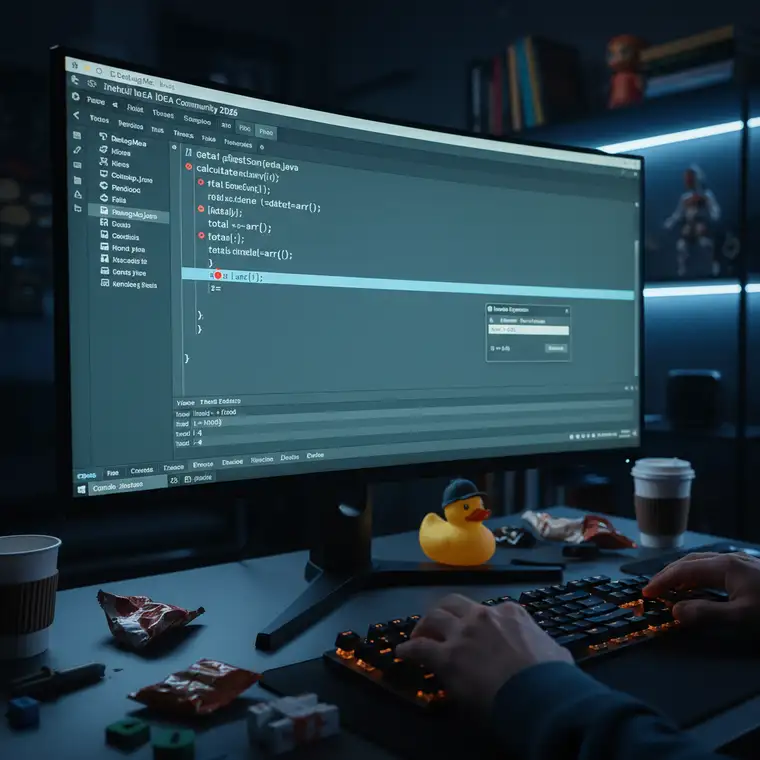
Nawigacja po kodzie: Step Over, Step Into, Step Out
Gdy program zatrzyma się na breakpoincie, możesz zacząć sterować jego wykonaniem krok po kroku. W IntelliJ IDEA Community Edition służy do tego zestaw przycisków w panelu debugera oraz odpowiadające im skróty klawiaturowe. Od tego, którego użyjesz, zależy sposób poruszania się po kodzie.
Najważniejsze przyciski nawigacji w debugerze to:
- Resume Program (F9) – kontynuuje wykonywanie programu aż do następnego breakpointu lub do końca, jeśli brak kolejnych punktów przerwania.
- Step Over (F8) – wykonuje bieżącą linię kodu i przechodzi do następnej. Jeśli linia zawiera wywołanie metody, debugger uruchomi ją „w tle”, nie wchodząc do środka.
- Step Into (F7) – wykonuje bieżącą linię i, jeśli zawiera wywołanie metody, wchodzi do jej wnętrza. To pozwala Ci śledzić kod metody krok po kroku.
- Step Out (Shift + F8) – wychodzi z bieżącej metody i wraca do miejsca, z którego została wywołana, kontynuując wykonywanie kodu.
- Force Step Into (Alt + Shift + F7) – wymusza wejście do dowolnej metody, także z bibliotek Javy, nawet jeśli normalnie debugger by ją pominął.
- Drop Frame – pozwala „cofnąć się” w stosie wywołań do poprzedniego etapu, jakbyś cofnął czas o jedną ramkę wywołania metody.
W naszym przykładzie z metodą calculateSum możesz postąpić w następujący sposób:
- Gdy program zatrzyma się w metodzie
mainna liniiint sum = calculateSum(numbers);, użyjF7(Step Into), aby wejść do środka metodycalculateSum. - Będąc wewnątrz
calculateSum, używajF8(Step Over), aby przechodzić przez kolejne linie, w tym iteracje pętlifor. Obserwuj dokładnie, jak zmieniają się wartości zmiennych.
Dzięki temu szybko zobaczysz, jak wartość indeksu i rośnie i w pewnym momencie osiąga arr.length. Kolejna próba dostępu do arr[i] prowadzi do wyjątku ArrayIndexOutOfBoundsException. To jasny sygnał, że warunek w pętli jest nieprawidłowy i należy go zmienić z <= na <.
Umiejętne korzystanie z tych przycisków nawigacyjnych sprawia, że debugowanie w IntelliJ IDEA Community 2026 staje się wygodne i precyzyjne. Zamiast „skakać” po kodzie na ślepo, możesz świadomie wybierać, w które metody chcesz wejść, a które tylko „przeskoczyć”.
Inspekcja zmiennych i Evaluate Expression
Samo zatrzymanie programu w danym miejscu to dopiero początek. Prawdziwa moc debugowania w IntelliJ IDEA free Community 2026 ujawnia się wtedy, gdy zaczynasz analizować wartości zmiennych i stan obiektów. Do tego służą głównie zakładki Variables, Watches oraz narzędzie Evaluate Expression.
Zakładka „Variables” pokazuje wszystkie zmienne dostępne w aktualnym zakresie:
- Zobaczysz tam parametry metody, zmienne lokalne oraz referencje do obiektów.
- W przykładzie z
calculateSumbędą to między innymiarr,totaloraz indeks pętlii. - Przechodząc pętlę krok po kroku przy użyciu
F8, możesz śledzić, jak zmienia sięioraz jaka jest w danym momencie wartośćtotal.
Kiedy i osiągnie wartość równą arr.length, ale pętla wciąż będzie próbowała wykonać kolejną iterację, w zakładce Variables wyraźnie zobaczysz, że próbujesz odwołać się do nieistniejącego elementu tablicy. To namacalny dowód, że warunek i <= arr.length jest błędny i powinien zostać zmieniony na i < arr.length.
Zakładka „Watches” pozwala z kolei dodać własne wyrażenia do stałej obserwacji:
- Możesz kliknąć prawym przyciskiem na zmiennej w kodzie i wybrać „Add to Watches”.
- Możesz także wpisać ręcznie dowolne wyrażenie Java, np.
arr.length - iczyArrays.toString(arr). - Jest to wygodne, gdy chcesz na bieżąco śledzić wartości kilku kluczowych zmiennych lub bardziej złożonych wyrażeń.
Narzędzie „Evaluate Expression” (Alt + F8) to jedno z najbardziej elastycznych rozwiązań w arsenale debugera IntelliJ IDEA:
- Pozwala wykonać dowolny fragment kodu Java w kontekście aktualnie zatrzymanego programu.
- Możesz obliczyć wartość skomplikowanego wyrażenia bez modyfikowania kodu źródłowego.
- Możesz wywołać metodę na istniejącym obiekcie i od razu zobaczyć wynik.
- Możesz zmienić wartość zmiennej, wpisując na przykład
total = 100;i klikając „Execute”.
Tego typu możliwości sprawiają, że debugowanie staje się nie tylko sposobem na wykrywanie błędów, ale także narzędziem do eksperymentowania i lepszego zrozumienia działania aplikacji. Zamiast dodawać tymczasowe instrukcje System.out.println, po prostu używasz Evaluate Expression, podglądasz wynik i kontynuujesz pracę.
Punkty warunkowe i logowanie w breakpointach
Standardowe breakpointy zatrzymują program za każdym razem, gdy wykonanie dochodzi do wskazanej linii. W wielu przypadkach to wystarcza, ale przy długich pętlach lub intensywnych operacjach chcesz mieć bardziej inteligentne sterowanie debugowaniem. Tu z pomocą przychodzą breakpointy warunkowe oraz funkcje logowania.
Aby skonfigurować warunki dla breakpointu w IntelliJ IDEA Community 2026:
- Kliknij prawym przyciskiem myszy na czerwonej kropce breakpointu w marginesie edytora.
- W oknie konfiguracji znajdziesz pole „Condition”.
- Wpisz tam dowolne wyrażenie logiczne w Javie, na przykład
i == 4czytotal > 100.
Od tego momentu breakpoint zadziała tylko wtedy, gdy wskazany warunek zostanie spełniony. Przy pętli for liczącej tysiące elementów możesz w ten sposób zatrzymać program dopiero przy interesującym Cię indeksie, zamiast po kolei klikać F8 przez długi czas.
W tym samym oknie konfiguracji breakpointu masz też opcje logowania:
- „Log message to console” – sprawia, że przy każdym dojściu do breakpointu do konsoli debugera zostanie zapisany określony komunikat.
- „Evaluate and log” – pozwala obliczyć wyrażenie i zapisać jego wynik w logu, bez zatrzymywania programu.
Dzięki temu możesz używać breakpointów jak inteligentnego systemu logowania, który automatycznie rejestruje wartości zmiennych lub komunikaty o stanie programu. Co ważne, nie musisz wtedy zmieniać kodu ani dodawać dodatkowych linii System.out.println.
Takie warunkowe breakpointy i logowanie pozwalają na precyzyjne śledzenie przepływu danych i zdarzeń w aplikacji. To bardzo przydatne zwłaszcza wtedy, gdy błąd pojawia się tylko w specyficznych sytuacjach albo gdy występuje rzadko i trudno go powtórzyć.
Praktyczne wskazówki i typowe pułapki
Korzystanie z debugera w IntelliJ IDEA free Community 2026 staje się tym skuteczniejsze, im więcej dobrych nawyków wypracujesz. Warto pamiętać o kilku praktycznych zasadach, które ułatwiają codzienną pracę z aplikacjami Java i oszczędzają czas przy szukaniu błędów.
Po pierwsze, nie usuwaj od razu wszystkich breakpointów po naprawieniu błędu. Często okazuje się, że poprawka w jednym miejscu ujawnia inne problemy. Pozostawienie kilku kluczowych punktów przerwania pozwala szybciej wrócić do analizy, jeśli pojawi się nowy wyjątek lub nieoczekiwane zachowanie.
Po drugie, korzystaj aktywnie z narzędzia Evaluate Expression. Zamiast modyfikować kod tylko po to, by coś „na chwilę” sprawdzić, możesz wykonać testowe wyrażenia prosto z debugera. To idealny sposób na szybkie symulowanie różnych scenariuszy, zmian wartości zmiennych i obserwowanie, jak reaguje na nie aplikacja.
Kolejna kwestia to zasięg zmiennych. Pamiętaj, że w zakładce Variables widzisz tylko te zmienne, które są dostępne w aktualnym kontekście metody lub bloku kodu. Jeśli czegoś nie widzisz, możliwe, że znajduje się to w innym zakresie, na przykład w klasie wyżej albo w innej metodzie. Wtedy pomocne bywa wejście do odpowiedniej metody przy użyciu Step Into.
Czasem może się zdarzyć, że IntelliJ IDEA nie zareaguje na zmiany w kodzie tak, jak oczekujesz, albo debugger zachowuje się dziwnie. W takich sytuacjach przydatna jest opcja „Build > Rebuild Project”, która wymusza pełną, „czystą” kompilację projektu. Po jej wykonaniu debugger znów powinien działać zgodnie z oczekiwaniami.
Na koniec warto wspomnieć o klasycznej technice zwanej „rubber duck debugging”. Polega ona na tym, że próbujesz wytłumaczyć swój problem, krok po kroku, na głos – na przykład… pluszowej kaczce. Często już samo klarowne opisanie sytuacji prowadzi do odkrycia błędu, jeszcze zanim uruchomisz debugger. Połączenie tej techniki z narzędziami IntelliJ IDEA daje bardzo skuteczny zestaw do walki z bugami.
Podsumowanie – opanowanie debugowania w IntelliJ IDEA Community
Debugowanie to kluczowa umiejętność każdego programisty Java, a IntelliJ IDEA free Community 2026 dostarcza zestaw narzędzi, który pozwala rozwijać ją w praktyce. Dzięki breakpointom, nawigacji krokowej, podglądowi zmiennych, wyrażeniom warunkowym oraz Evaluate Expression możesz przestać zgadywać, a zacząć świadomie analizować zachowanie swojego kodu.
W opisanym przykładzie zobaczyłeś, jak krok po kroku namierzyć błąd w pętli i zrozumieć przyczynę ArrayIndexOutOfBoundsException. Ten sam schemat działania możesz stosować w znacznie większych i bardziej złożonych projektach. Zasady są te same: ustawiasz breakpointy, uruchamiasz debuger, przechodzisz po kodzie i analizujesz stan aplikacji.
Pamiętaj, że praktyka czyni mistrza. Im częściej będziesz używać debugera w IntelliJ IDEA Community Edition, tym szybciej i sprawniej zaczniesz znajdować i usuwać błędy. To inwestycja, która zwraca się wielokrotnie – w postaci oszczędzonego czasu, mniejszej frustracji i lepszego zrozumienia własnych aplikacji Java.
Teraz masz solidne podstawy, by świadomie korzystać z debugera i rozwijać swój warsztat. Uruchom swoją aplikację, włącz tryb debugowania i traktuj każdy błąd jako okazję do nauki oraz doskonalenia umiejętności pracy z IntelliJ IDEA Community 2026.