Jak naprawić błąd Python is not recognized w Windows 11


- Wprowadzenie: błąd „Python is not recognized” na Windows 11
- Dlaczego Windows 11 „nie widzi” Pythona? Zmienna środowiskowa PATH
- Naprawa nr 1: ponowna instalacja Pythona z opcją „Add Python.exe to PATH”
- Naprawa nr 2: ręczne dodanie Pythona do zmiennej PATH
- Dodatkowe wskazówki i typowe pułapki przy konfiguracji Pythona
- Podsumowanie: jak poradzić sobie z błędem „Python is not recognized” na Windows 11
Wprowadzenie: błąd „Python is not recognized” na Windows 11
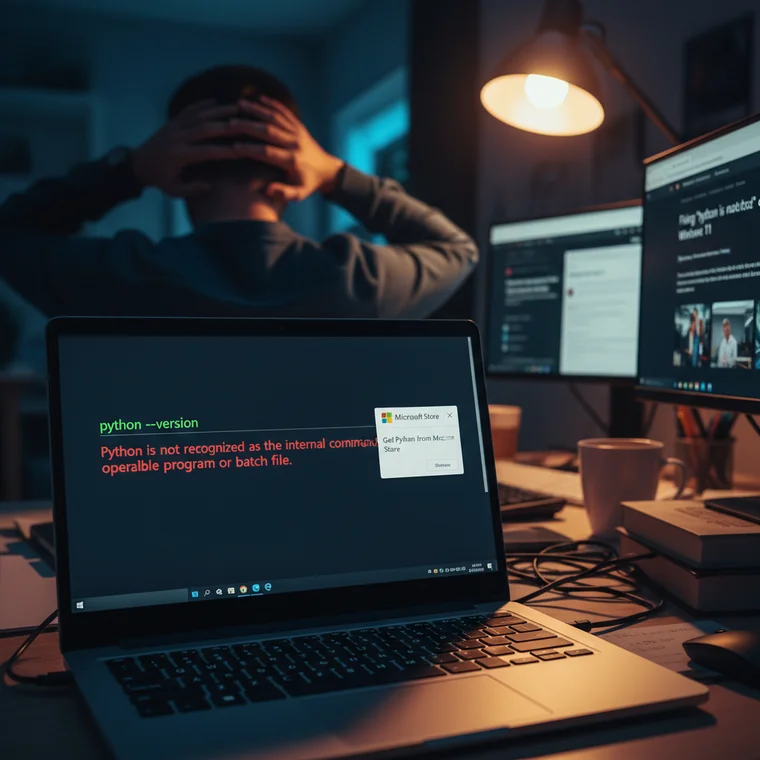
Błąd „Python is not recognized as an internal or external command, operable program or batch file” to jedna z najczęstszych pułapek po instalacji Pythona na Windows 11. Użytkownik instaluje Pythona, otwiera Wiersz Poleceń lub PowerShell, wpisuje python --version i zamiast numeru wersji widzi frustrujący komunikat błędu. Czasem pojawia się też okienko z Microsoft Store sugerujące instalację Pythona stamtąd.
Taka sytuacja może być szczególnie zniechęcająca dla początkujących, którzy dopiero zaczynają przygodę z programowaniem. Na szczęście błąd „Python is not recognized” po instalacji na Windows 11 jest łatwy do naprawienia i nie oznacza, że instalacja całkowicie się nie powiodła. Problem dotyczy głównie tego, że system nie wie, gdzie znajduje się plik wykonywalny.
Kluczowa informacja jest taka, że nie jest to Twoja wina jako użytkownika. Często podczas instalacji został pominięty jeden istotny krok albo Windows wymaga dodatkowego ustawienia. W tym poradniku znajdziesz dwie szybkie metody rozwiązania problemu: prostą reinstalację z właściwą opcją oraz ręczną edycję zmiennych środowiskowych PATH.
Po zastosowaniu jednej z opisanych technik Twój Windows 11 będzie prawidłowo rozpoznawał polecenia python oraz pip w konsoli. Dzięki temu wrócisz do nauki, instalowania bibliotek i tworzenia projektów bez zbędnych przeszkód. Zanim jednak przejdziemy do naprawy, warto dokładnie zrozumieć, skąd bierze się ten komunikat błędu.
Wyjaśnienie mechanizmu działania systemu pomoże Ci w przyszłości szybciej diagnozować podobne problemy. Dzięki temu nabierzesz również pewności w pracy z innymi narzędziami programistycznymi, które korzystają z podobnych mechanizmów wyszukiwania programów w systemie.
Dlaczego Windows 11 „nie widzi” Pythona? Zmienna środowiskowa PATH
Aby zrozumieć błąd „Python is not recognized”, trzeba wyjaśnić, jak Windows znajduje programy wpisywane w konsoli. Gdy wpisujesz w Wierszu Poleceń komendę, np. notepad albo calc, system sprawdza specjalną listę lokalizacji, w których szuka plików wykonywalnych. Ta lista to właśnie zmienna środowiskowa PATH.
Można ją porównać do spisu adresów, z którego korzysta system, kiedy musi „odnaleźć” konkretny program. Jeśli katalog, w którym zainstalowano Pythona, nie został dopisany do PATH, Windows nie wie, gdzie leży plik python.exe. W efekcie, choć Python jest fizycznie na dysku, wpisanie python w konsoli kończy się błędem.
Sytuacja przypomina wysłanie listonosza bez podania adresu odbiorcy: listonosz jest gotów do pracy, ale nie ma informacji, gdzie dostarczyć przesyłkę. W tym przypadku listonoszem jest Windows, a przesyłką – żądanie uruchomienia Pythona. Dodając Pythona do PATH, podajesz systemowi brakujący adres i umożliwiasz mu poprawne znalezienie pliku.
Czasem instalator Pythona domyślnie nie zaznacza opcji dodania Pythona do PATH. Użytkownik, spiesząc się, klika „Install Now” i nawet nie zauważa małego pola wyboru na dole okna. To właśnie to pole decyduje o tym, czy po instalacji komenda python będzie działać. Jeśli ten krok został pominięty, trzeba naprawić konfigurację samodzielnie.
W dalszej części artykułu poznasz dwie sprawdzone metody rozwiązania problemu. Pierwsza jest idealna dla osób, które wolą szybkie, automatyczne rozwiązanie. Druga przyda się tym, którzy chcą zrozumieć szczegóły i mieć pełną kontrolę nad konfiguracją środowiska.
Naprawa nr 1: ponowna instalacja Pythona z opcją „Add Python.exe to PATH”
Dla większości użytkowników najwygodniejszym sposobem naprawy błędu „Python is not recognized” na Windows 11 jest ponowna instalacja Pythona. Tym razem musisz jednak zwrócić szczególną uwagę na jedno kluczowe ustawienie w instalatorze. Ta metoda jest prosta, szybka i zwykle rozwiązuje problem bez konieczności ręcznego edytowania zmiennych środowiskowych.
Krok po kroku: odinstalowanie starej instalacji
Na początek warto pozbyć się wszystkich istniejących instalacji Pythona, aby uniknąć konfliktów wersji. Szczególnie, jeśli masz na liście kilka różnych numerów wersji, sytuacja może robić się niepotrzebnie skomplikowana.
- Otwórz Ustawienia systemu Windows (ikona koła zębatego w Menu Start).
- Przejdź do sekcji Aplikacje, a następnie wybierz Zainstalowane aplikacje.
- Na liście znajdź pozycje o nazwie „Python [numer wersji]”.
- Kliknij ikonę trzech kropek obok danej pozycji i wybierz Odinstaluj.
- Powtórz odinstalowanie dla wszystkich zainstalowanych wersji Pythona, jeśli jest ich więcej.
Po usunięciu Pythona warto upewnić się, że nie ma już skrótów w Menu Start ani pozostałości po wcześniejszych instalacjach. Dzięki temu nowa instalacja będzie czystsza, a system nie będzie się „gubił” pomiędzy różnymi wersjami interpretera.
Instalacja z poprawnym ustawieniem PATH
Kolejnym etapem jest ponowna instalacja Pythona, ale tym razem z zaznaczeniem kluczowej opcji dodania Pythona do PATH. To właśnie ten krok decyduje o tym, czy system rozpozna polecenie python z dowolnego katalogu w konsoli.
- Pobierz najnowszą wersję instalatora Pythona odpowiednią dla systemu Windows.
- Uruchom pobrany plik instalacyjny
.exeklikając go dwukrotnie. - Gdy pojawi się okno instalatora, zanim zrobisz cokolwiek innego, spójrz na dół okna.
- Zaznacz pole „Add Python.exe to PATH” – to jest kluczowy krok, bez którego problem nie zniknie.
- Po zaznaczeniu tej opcji kliknij „Install Now” i poczekaj na zakończenie procesu instalacji.
- Po pomyślnym ukończeniu instalacji możesz zamknąć okno instalatora.
Dodanie Pythona do zmiennej PATH tą metodą jest automatyczne i nie wymaga dodatkowych działań. Instalator konfiguruje ścieżki tak, aby zarówno python, jak i pip były dostępne globalnie w wierszu poleceń. To oznacza, że możesz ich używać niezależnie od tego, w jakim katalogu aktualnie się znajdujesz.
Sprawdzenie działania po reinstalacji
Po zakończeniu instalacji koniecznie otwórz nowe okno konsoli. Jeśli miałeś wcześniej otwarty Wiersz Poleceń albo PowerShell, zamknij go i uruchom ponownie. Zmienne środowiskowe, w tym PATH, są wczytywane przy starcie konsoli, więc stare okno nie „widzi” nowych ustawień.
W nowo otwartym oknie wpisz:
python --version
Jeśli wszystko działa poprawnie, powinieneś zobaczyć numer wersji Pythona, np. Python 3.10.6. To oznacza, że system znalazł plik python.exe i potrafi go uruchomić. Następnie sprawdź, czy działa menedżer pakietów:
pip --version
Wyświetlenie wersji pip potwierdzi, że ścieżka do katalogu Scripts również została prawidłowo ustawiona. Jeśli obie komendy działają, problem z błędem „Python is not recognized” został rozwiązany i możesz przejść do instalowania bibliotek oraz tworzenia projektów.
Naprawa nr 2: ręczne dodanie Pythona do zmiennej PATH
Druga metoda naprawy błędu „Python is not recognized po instalacji na Windows 11” polega na ręcznej edycji zmiennych środowiskowych. To dobre rozwiązanie, jeśli nie chcesz reinstalować Pythona lub chcesz dokładnie zrozumieć, jak działa konfiguracja PATH. Mimo że brzmi technicznie, proces jest prosty i można go przeprowadzić w kilka minut.
Krok 1: odnalezienie katalogu instalacji Pythona
Najpierw musisz ustalić, gdzie dokładnie zainstalowano Pythona. Istnieje kilka typowych lokalizacji, w których może znajdować się katalog z plikiem python.exe. Wiedząc, gdzie jest ten plik, będziesz w stanie wskazać tę ścieżkę w zmiennej PATH.
Najczęściej Python znajduje się w jednym z poniższych miejsc:
C:\Users\TwojaNazwaUżytkownika\AppData\Local\Programs\Python\PythonXXC:\PythonXXC:\Program Files\PythonXX
Zamiast XX pojawia się numer wersji, np. Python39 dla Pythona 3.9. Jeśli nie masz pewności, gdzie znajduje się folder, możesz skorzystać z wyszukiwarki systemowej. Wpisz „Python” w wyszukiwarce Windows i odszukaj ikonę uruchamiającą Pythona, np. „Python 3.x (64-bit)”.
Kliknij prawym przyciskiem myszy tę ikonę i wybierz „Otwórz lokalizację pliku”. Jeśli najpierw trafiłeś do folderu skrótów, kliknij prawym przyciskiem myszy skrót do Pythona i ponownie wybierz „Otwórz lokalizację pliku”. W docelowym folderze powinien znajdować się plik python.exe. Skopiuj pełną ścieżkę do tego katalogu, np.:
C:\Users\TwojaNazwaUżytkownika\AppData\Local\Programs\Python\Python39
Zapamiętaj też, że w tym samym głównym katalogu znajduje się folder Scripts. Będziesz potrzebować obu ścieżek:
- katalog główny Pythona, np.
...\Python39 - katalog
Scripts, np....\Python39\Scripts
Te dwie lokalizacje zostaną dodane do zmiennej środowiskowej PATH, aby system mógł znaleźć zarówno python.exe, jak i pip.exe oraz inne narzędzia.
Krok 2: otwarcie okna zmiennych środowiskowych
Gdy znasz już pełną ścieżkę instalacji Pythona, możesz przejść do konfiguracji zmiennych środowiskowych. Ustawienia te znajdują się w panelu właściwości systemu i są dostępne z poziomu wyszukiwarki Windows.
- Otwórz wyszukiwarkę Windows i wpisz „zmienne środowiskowe”.
- Wybierz opcję „Edytuj zmienne środowiskowe systemu” lub „Edytuj zmienne środowiskowe dla swojego konta”.
- Pojawi się okno „Właściwości systemu” z zakładką „Zaawansowane”.
- Na dole tego okna kliknij przycisk „Zmienne środowiskowe…”.
Po kliknięciu przycisku zobaczysz nowe okno zawierające dwie sekcje: „Zmienne użytkownika dla [Twoja nazwa]” oraz „Zmienne systemowe”. Zmiany wprowadzone w sekcji użytkownika dotyczą tylko Twojego konta, natomiast zmiany w sekcji systemowej obejmują wszystkich użytkowników komputera. Dla większości zastosowań wystarczy edycja zmiennej PATH w sekcji użytkownika.
Krok 3: edycja zmiennej Path i dodanie ścieżek Pythona
Po wybraniu odpowiedniej sekcji możesz przejść do właściwej konfiguracji. Kluczowym elementem jest zmienna o nazwie Path – to właśnie ona przechowuje listę katalogów, w których system szuka programów wykonywalnych.
- W sekcji „Zmienne użytkownika dla [Twoja nazwa]” znajdź pozycję o nazwie
Path. - Zaznacz ją i kliknij przycisk „Edytuj…”.
- W otwartym oknie zobaczysz listę istniejących ścieżek. Kliknij przycisk „Nowy”.
- Wklej ścieżkę do katalogu głównego Pythona, np.
C:\Users\TwojaNazwaUżytkownika\AppData\Local\Programs\Python\Python39. - Kliknij ponownie „Nowy” i wklej ścieżkę do katalogu
Scripts, np.C:\Users\TwojaNazwaUżytkownika\AppData\Local\Programs\Python\Python39\Scripts. - Upewnij się, że obie ścieżki zostały poprawnie dodane i nie zawierają literówek.
Po dodaniu ścieżek kliknij „OK”, aby zamknąć okno edytowania zmiennej Path, a następnie ponownie „OK” w oknie zmiennych środowiskowych. W ten sposób zapiszesz wprowadzone zmiany w konfiguracji systemu. Od tej pory Windows powinien wiedzieć, gdzie szukać Pythona i powiązanych narzędzi.
Krok 4: test działania w nowym oknie konsoli
Po modyfikacji zmiennej PATH koniecznie zamknij wszystkie otwarte okna Wiersza Poleceń i PowerShell. Zmienne środowiskowe są wczytywane w momencie uruchamiania konsoli, więc stare okno nadal korzysta z poprzednich ustawień. Dopiero nowe okno będzie miało dostęp do zaktualizowanych wartości.
Otwórz nowe okno Wiersza Poleceń lub PowerShell i wpisz:
python --version
Jeśli zobaczysz numer wersji Pythona, oznacza to, że konfiguracja zmiennej PATH działa poprawnie. Dla pełnej pewności możesz również sprawdzić działanie pip:
pip --version
Wyświetlenie wersji pip potwierdzi, że ścieżka do katalogu Scripts została prawidłowo dodana. W efekcie zarówno interpreter Pythona, jak i menedżer pakietów są dostępne w konsoli z dowolnej lokalizacji. To oznacza, że problem z błędem „Python is not recognized” został rozwiązany bez potrzeby reinstalowania interpretera.
Dodatkowe wskazówki i typowe pułapki przy konfiguracji Pythona
Naprawa zmiennej PATH zwykle wystarcza, aby pozbyć się błędu „Python is not recognized”. W praktyce jednak mogą pojawić się dodatkowe sytuacje, które warto znać. Poniżej znajdziesz kilka istotnych wskazówek, dzięki którym unikniesz kolejnych problemów z konfiguracją środowiska Pythona na Windows 11.
Restart konsoli po każdej zmianie PATH
Po każdej modyfikacji zmiennych środowiskowych, zwłaszcza PATH, pamiętaj, aby zawsze:
- zamknąć wszystkie otwarte okna Wiersza Poleceń
- zamknąć wszystkie okna PowerShell
- otworzyć nowe okno konsoli do testów
Jeśli tego nie zrobisz, zmiany nie będą widoczne w działających już instancjach konsoli. To jedna z najczęstszych pułapek, która prowadzi do błędnego wniosku, że modyfikacja PATH „nie zadziałała”. W rzeczywistości działa, ale nie w konsoli uruchomionej przed aktualizacją ustawień.
Instalacja Pythona z Microsoft Store i aliasy wykonywania
Na Windows 11 Python może być również instalowany poprzez Microsoft Store. W takim przypadku system często używa specjalnych aliasów wykonywania, co wpływa na sposób wywoływania interpretera. Zdarza się, że zamiast python --version działa tylko:
py --version
Jeśli masz zainstalowaną wersję Pythona ze Store, a komendy zachowują się nietypowo, możesz:
- sprawdzić w Ustawieniach Windows opcję „Zarządzaj aliasami wykonywania aplikacji”
- wyłączyć lub włączyć odpowiednie aliasy, jeśli kolidują z klasyczną instalacją
- rozważyć odinstalowanie wersji ze Store i zainstalowanie Pythona bezpośrednio z oficjalnego instalatora
Taka standardowa instalacja z klasycznym instalatorem daje zwykle większą przewidywalność zachowania i łatwiejszą kontrolę nad konfiguracją środowiska.
Praca z wieloma wersjami Pythona jednocześnie
Jeśli korzystasz z kilku wersji Pythona, np. 3.8 i 3.10, sytuacja z PATH może być bardziej złożona. W takich przypadkach często wykorzystywany jest launcher Pythona py.exe, który pozwala wskazać konkretną wersję interpretera.
Przykładowe użycie launchera:
py -3.8
py -3.10
Dzięki temu możesz uruchamiać różne wersje Pythona bez konieczności ręcznego przełączania ścieżek w PATH. Upewnij się, że py.exe jest dostępny, zazwyczaj znajduje się on w katalogu systemowym i jest automatycznie dodawany do PATH przez instalator. To rozwiązanie szczególnie przydaje się przy testowaniu projektów w różnych wersjach interpretera.
Kontrola działania pip i katalogu Scripts
Sam interpreter Pythona to jedno, ale w codziennej pracy programisty równie ważny jest menedżer pakietów pip. To właśnie on umożliwia instalowanie dodatkowych bibliotek, takich jak frameworki webowe, narzędzia do analizy danych czy integracje z bazami danych. Aby pip działał globalnie, ścieżka do katalogu Scripts musi znaleźć się w PATH.
Dla przypomnienia, katalog Scripts zazwyczaj znajduje się w głównym folderze instalacji Pythona, np.:
C:\Users\TwojaNazwaUżytkownika\AppData\Local\Programs\Python\Python39\Scripts
Jeśli pip --version nie działa, a python --version działa poprawnie, oznacza to najczęściej brak ścieżki do Scripts w zmiennej PATH. Dodanie tej ścieżki rozwiązuje problem i umożliwia korzystanie z pip oraz innych narzędzi instalowanych w tym katalogu.
Podsumowanie: jak poradzić sobie z błędem „Python is not recognized” na Windows 11
Błąd „Python is not recognized as an internal or external command” po instalacji Pythona na Windows 11 wynika niemal zawsze z problemu z konfiguracją zmiennej środowiskowej PATH. System po prostu nie wie, gdzie szukać pliku python.exe i odpowiada, że nie rozpoznaje polecenia. Na szczęście rozwiązanie jest proste i sprowadza się do podania Windowsowi właściwej ścieżki.
Masz do wyboru dwie główne metody naprawy:
- Ponowna instalacja Pythona z zaznaczeniem opcji „Add Python.exe to PATH”, która automatycznie aktualizuje ustawienia systemu.
- Ręczna edycja zmiennych środowiskowych PATH, w której samodzielnie dodajesz ścieżki do katalogu Pythona i folderu
Scripts.
Dodatkowo warto pamiętać o:
- zamykaniu i ponownym otwieraniu konsoli po każdej zmianie PATH
- specyfice instalacji Pythona z Microsoft Store i aliasach wykonywania
- korzystaniu z launchera
py.exeprzy wielu wersjach Pythona - sprawdzeniu działania zarówno
python, jak ipippo zakończeniu konfiguracji
Po wykonaniu opisanych kroków błąd „Python is not recognized” przestanie być problemem, a Ty możesz wrócić do nauki, eksperymentów i tworzenia własnych projektów. Każda tego typu przeszkoda to okazja do lepszego zrozumienia narzędzi, z których korzystasz na co dzień. Teraz, gdy Windows 11 prawidłowo „widzi” Pythona, czas wrócić do kodowania i rozwijać swoje umiejętności programistyczne.