Jak debugować skrypt Python krok po kroku w VS Code bez dodatków

- Jak debugować skrypt Python krok po kroku w VS Code bez dodatków
- Dlaczego debugowanie w VS Code jest tak ważne
- Przygotowanie środowiska do debugowania Pythona w VS Code
- Ustawianie breakpointów – Twoje pierwsze narzędzie debugowania
- Uruchamianie debugera VS Code dla skryptu Python
- Sterowanie wykonaniem programu – kroki debugowania
- Analiza zmiennych i interakcja z kodem w czasie rzeczywistym
- Zaawansowane techniki debugowania bez dodatkowych instalacji
- Zapis konfiguracji debugowania w pliku launch.json
- Podsumowanie – jak skutecznie debugować Python w VS Code bez dodatków
Jak debugować skrypt Python krok po kroku w VS Code bez dodatków
Zastanawiasz się, jak debugować skrypt Python krok po kroku w VS Code bez dodatków i wreszcie przestać spamować print() w całym kodzie? Debugowanie to jedna z tych umiejętności, które dramatycznie zwiększają Twoją efektywność jako programisty. Dzięki wbudowanemu debuggerowi w Visual Studio Code możesz obserwować działanie programu na żywo, analizować stan zmiennych i natychmiast lokalizować problemy.
Błędy w kodzie to chleb powszedni – niezależnie od tego, czy piszesz prosty skrypt, czy złożoną aplikację. Bez narzędzi debugujących łatwo zgubić się w „labiryncie” własnego programu. Debugger w VS Code daje Ci mapę i latarkę: widzisz, którą ścieżką podąża Twój kod, jakie dane przetwarza i w którym miejscu wszystko się sypie.
Tradycyjne podejście, polegające na dopisywaniu print() w losowych miejscach, jest nie tylko męczące, ale szybko zamienia kod w bałagan. Z debuggerem zatrzymujesz program dokładnie tam, gdzie chcesz, weryfikujesz stan aplikacji krok po kroku i wracasz do normalnej pracy bez zbędnych śmieci w plikach.
W tym przewodniku zobaczysz, jak krok po kroku debugować Python w VS Code, korzystając wyłącznie z wbudowanych możliwości edytora. Bez zewnętrznych dodatków, bez skomplikowanych konfiguracji – tylko to, co dostajesz „z pudełka”, plus oficjalne rozszerzenie Python, które w praktyce jest integralną częścią pracy z tym językiem w VS Code.
Debugowanie to nie tylko usuwanie błędów. To także świetny sposób, by lepiej zrozumieć logikę swojego kodu, zobaczyć, jak naprawdę przepływają dane i jak działają poszczególne funkcje w praktyce.

Dlaczego debugowanie w VS Code jest tak ważne
Wyobraź sobie, że Twój kod to skomplikowany labirynt. Bez debugera poruszasz się po nim po omacku, licząc, że trafisz na miejsce, w którym program się wykłada. Debugger w VS Code pozwala Ci zatrzymać wykonanie programu w dowolnej linii i sprawdzić, co dokładnie się dzieje „pod maską”.
Zamiast szukać w logach kolejnych wydruków print(), możesz:
- podglądać wartości zmiennych w czasie rzeczywistym,
- śledzić przepływ wykonania między funkcjami,
- analizować stos wywołań, aby zobaczyć, jak program dotarł do aktualnej instrukcji.
Takie podejście sprawia, że debugowanie staje się procesem logicznym, a nie zgadywaniem. Szybciej zauważasz nie tylko błędy składniowe czy typowe wyjątki, ale przede wszystkim subtelne błędy logiczne, które są najtrudniejsze do wykrycia za pomocą samego print().
Ucząc się debugowania krok po kroku w VS Code, rozwijasz też umiejętność patrzenia na program jak na system zależnych od siebie elementów. To procentuje przy każdym kolejnym projekcie – od prostych skryptów po większe aplikacje.
Przygotowanie środowiska do debugowania Pythona w VS Code
Zanim zaczniesz debugować skrypt Python krok po kroku, upewnij się, że Twoje środowisko jest gotowe do pracy. Potrzebujesz tylko kilku elementów, które większość użytkowników i tak już ma zainstalowane.
Co musisz mieć zainstalowane
Aby w pełni wykorzystać wbudowany debugger VS Code dla Pythona, zadbaj o:
- Python w systemie operacyjnym
Sprawdź wersję Pythona w terminalu, wpisując: python --version
lub-
python3 --version
Dzięki temu upewnisz się, że interpreter jest dostępny dla VS Code. -
Visual Studio Code
Zainstaluj VS Code, jeśli jeszcze tego nie zrobiłeś. To właśnie w nim będziesz uruchamiać debugowanie skryptów Python krok po kroku, korzystając z wbudowanych narzędzi. -
Podstawowe rozszerzenie Python
Choć mówimy o debugowaniu „bez dodatków” w sensie braku zewnętrznych, skomplikowanych narzędzi, oficjalne rozszerzenie Python od Microsoftu jest w praktyce obowiązkowe. To ono uruchamia pełne możliwości VS Code związane z Pythonem, w tym debugging. Jeśli już piszesz w Pythonie w VS Code, najprawdopodobniej masz je zainstalowane.
Przykładowy skrypt do debugowania
Przygotujmy prosty skrypt, który będzie naszym polem treningowym. Utwórz plik debug_example.py i wklej do niego poniższy kod:
def calculate_average(numbers):
    total = 0
    for number in numbers:
        total += number
    # Celowy błąd: zamiast len(numbers), używamy stałej wartości
    average = total / len(numbers) # Poprawione z 3 na len(numbers)
    return average

data = [10, 20, 30, 40]
result = calculate_average(data)
print(f"Średnia wynosi: {result}")

data_invalid = [1, 2]
result_invalid = calculate_average(data_invalid)
print(f"Średnia dla [1, 2] wynosi: {result_invalid}")
W komentarzu celowo zasugerowano błąd, choć w kodzie funkcja używa poprawnie len(numbers). Traktuj to jako symulację potencjalnego błędu logicznego – na przykład sytuacji, w której ktoś mógłby dzielić sumę przez stałą liczbę zamiast przez długość listy. Za chwilę zobaczysz, jak debugger VS Code pozwoliłby taki problem szybko zlokalizować.
Na razie ważne jest, abyś miał gotowy plik debug_example.py otwarty w VS Code. To na nim będziemy ćwiczyć kolejne techniki debugowania Pythona krok po kroku.
Ustawianie breakpointów – Twoje pierwsze narzędzie debugowania
Breakpoiny, czyli punkty przerwania, to fundament debugowania w VS Code. Określają one miejsca w kodzie, w których chcesz zatrzymać działanie programu, aby przyjrzeć się jego stanowi dokładniej.
Jak dodać breakpoint w VS Code
Aby ustawić breakpoint w skrypcie Python:
- Otwórz plik
debug_example.pyw VS Code. - Kliknij lewym przyciskiem myszy na marginesie obok numeru linii, w której chcesz zatrzymać program.
- Po kliknięciu pojawi się czerwona kropka – to właśnie Twój breakpoint.
Dla naszego przykładu ustaw:
- jeden breakpoint w linii
average = total / len(numbers)wewnątrz funkcjicalculate_average, - opcjonalnie drugi w linii
result = calculate_average(data), aby zobaczyć moment wejścia do funkcji.
Dzięki temu zobaczysz zarówno, jak program przechodzi do funkcji, jak i co dzieje się w kluczowym miejscu obliczeń.
Dlaczego breakpoiny są tak pomocne
Breakpoiny działają jak precyzyjne „pauzy” w Twoim programie. Zatrzymując wykonanie w konkretnym miejscu, możesz:
- sprawdzić wartości wszystkich dostępnych zmiennych,
- obserwować, jak zmieniają się one w kolejnych krokach,
- analizować logikę programu w kontrolowany sposób.
Zamiast ręcznie dodawać i usuwać print() przy każdej próbie, po prostu przesuwasz lub włączasz/wyłączasz breakpoiny. To czystsze, szybsze i dużo bardziej elastyczne rozwiązanie.
Uruchamianie debugera VS Code dla skryptu Python
Kiedy breakpoiny są już ustawione, czas uruchomić debugger w VS Code i zobaczyć go w akcji. Proces jest prosty i nie wymaga ręcznego tworzenia skomplikowanych konfiguracji.
Pierwsze uruchomienie debugowania
Aby zacząć debugować skrypt Python krok po kroku:
- Przejdź do widoku Run and Debug (Uruchom i debuguj), klikając ikonę „robaka z przyciskiem odtwarzania” w lewym panelu
lub użyj skrótuCtrl+Shift+D. - Jeśli uruchamiasz debuger dla Pythona po raz pierwszy, VS Code zapyta o środowisko uruchomieniowe.
- Wybierz opcję „Python File” (Plik Python).
VS Code automatycznie stworzy tymczasową konfigurację debugowania dla aktualnie otwartego pliku. Program wystartuje i zatrzyma się na pierwszym napotkanym breakpointcie.
Od tej chwili możesz krok po kroku śledzić działanie skryptu, obserwować kolejne instrukcje i analizować dane na każdym etapie.
Panel debugera – Twoje centrum dowodzenia
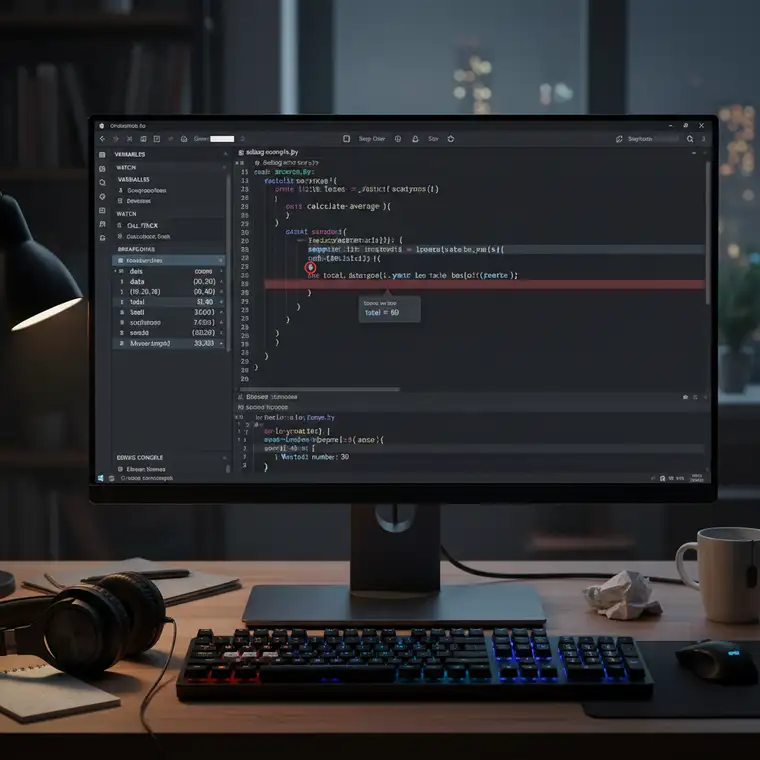
Po zatrzymaniu programu zauważysz nowe panele oraz pasek narzędzi debugera. Najważniejsze elementy to:
- Variables (Zmienne) – pokazuje wszystkie zmienne w aktualnym zakresie wraz z ich wartościami. To główne miejsce do podglądu stanu programu.
- Watch (Obserwuj) – pozwala dodać wybrane zmienne lub wyrażenia, które chcesz mieć zawsze na oku, niezależnie od miejsca w kodzie.
- Call Stack (Stos wywołań) – prezentuje historię wywołań funkcji, które doprowadziły do bieżącej linii. Przydatne, gdy próbujesz zrozumieć drogę, jaką przeszedł program.
- Breakpoints (Punkty przerwania) – lista wszystkich aktywnych punktów przerwania. Możesz je włączać, wyłączać lub usuwać jednym kliknięciem.
- Debug Console (Konsola debugowania) – interaktywna konsola Pythona działająca w kontekście zatrzymanego programu. Umożliwia wykonywanie poleceń, sprawdzanie wartości i eksperymentowanie na żywo.
Ten zestaw narzędzi pozwala Ci w pełni kontrolować i analizować wykonywanie skryptu Python w VS Code, bez instalowania dodatkowych narzędzi.
Sterowanie wykonaniem programu – kroki debugowania
Gdy sesja debugowania jest aktywna, na górze edytora pojawia się pasek z kontrolkami. Dzięki nim możesz precyzyjnie sterować wykonywaniem kodu.
Najważniejsze przyciski debuggera
W trakcie debugowania skryptu Python w VS Code szczególnie przydadzą Ci się:
- Continue (F5) – wznawia wykonanie programu do kolejnego breakpointa lub do końca, jeśli więcej punktów przerwania nie ma.
- Step Over (F10) – wykonuje bieżącą linię i przechodzi do następnej, nie wchodząc do wnętrza wywoływanych funkcji. Funkcje są wykonywane „w tle”.
- Step Into (F11) – wykonuje bieżącą linię i, jeśli jest to wywołanie funkcji, przenosi Cię do jej wnętrza, byś mógł śledzić kod funkcji linia po linii.
- Step Out (Shift+F11) – wychodzi z aktualnie wykonywanej funkcji i wraca do miejsca, z którego została wywołana, lub do kolejnego breakpointa.
- Restart (Ctrl+Shift+F5) – uruchamia program od początku w trybie debugowania, zachowując ustawione breakpoiny.
- Stop (Shift+F5) – zatrzymuje bieżącą sesję debugowania.
Spróbuj przejść krok po kroku przez funkcję calculate_average, używając Step Into i Step Over. Obserwuj, jak w panelu Variables zmieniają się wartości total oraz number przy każdej iteracji pętli. To świetny sposób, by zrozumieć zachowanie pętli i logikę funkcji.
Analiza zmiennych i interakcja z kodem w czasie rzeczywistym
Jednym z największych atutów debugowania w VS Code jest możliwość bezpośredniego wglądu w dane oraz interakcji z nimi w trakcie wykonywania programu. To znacznie wygodniejsze niż przeglądanie statycznych logów.
Inspekcja zmiennych w edytorze i panelu Variables
Gdy program zatrzyma się na breakpoincie, możesz:
- najechać kursorem na nazwę zmiennej w edytorze, aby zobaczyć jej aktualną wartość w dymku podpowiedzi,
- sprawdzić wszystkie zmienne w panelu Variables, gdzie obiekty takie jak listy czy słowniki możesz rozwijać i analizować element po elemencie.
Dodatkowo możesz kliknąć prawym przyciskiem myszy na zmiennej w panelu Variables i użyć opcji „Set Value” (Ustaw wartość). Pozwala to zmienić jej wartość „w locie”, bez modyfikowania kodu. To idealne rozwiązanie, gdy chcesz szybko zasymulować inny przypadek testowy podczas jednej sesji debugowania.
Debug Console – eksperymenty na żywo
Debug Console działa jak interaktywna konsola Pythona powiązana z aktualnym stanem programu. Kiedy program jest zatrzymany, możesz:
- wpisać nazwę zmiennej, np.
total, aby natychmiast zobaczyć jej wartość, - wykonywać wyrażenia, np.
number * 2, i sprawdzać rezultaty, - wywoływać funkcje dostępne w bieżącym zakresie.
Dzięki temu debugowanie skryptu Python krok po kroku staje się procesem interaktywnym. Nie tylko obserwujesz, co się dzieje, ale możesz na bieżąco zadawać pytania kodowi i testować różne hipotezy bez restartowania programu.
Zaawansowane techniki debugowania bez dodatkowych instalacji
Po opanowaniu podstaw – breakpoinów, kroków debugowania i inspekcji zmiennych – warto sięgnąć po bardziej zaawansowane funkcje debuggera VS Code, które nadal nie wymagają żadnych dodatkowych zewnętrznych narzędzi.
Breakpointy warunkowe – zatrzymuj się tylko wtedy, gdy to potrzebne
Wielokrotnie spotkasz się z sytuacją, w której pętla wykonuje się dziesiątki lub setki razy, a błąd pojawia się tylko dla konkretnej wartości. Ręczne przeklikiwanie każdej iteracji jest wtedy niepraktyczne.
Rozwiązaniem są breakpointy warunkowe:
- Kliknij prawym przyciskiem myszy na już istniejącym breakpoincie (czerwona kropka).
- Wybierz „Edit Breakpoint...” (Edytuj punkt przerwania...).
- W polu „Expression” (Wyrażenie) wpisz warunek, np.
number == 30.
Od tego momentu program zatrzyma się w danym miejscu tylko wtedy, gdy warunek będzie spełniony. To ogromna oszczędność czasu przy debugowaniu skomplikowanych pętli i przetwarzania danych.
Logpointy – śledzenie bez zatrzymywania programu
Czasem chcesz jedynie podejrzeć wartość zmiennej w konkretnym miejscu, ale nie chcesz przerywać działania programu. Zamiast dopisywać print(), możesz użyć logpointów.
Aby dodać logpoint:
- Kliknij prawym przyciskiem myszy na marginesie obok numeru linii.
- Wybierz „Add Logpoint...” (Dodaj punkt logowania...).
- Wpisz wiadomość, np.
Wartość number: {number}.
Możesz używać nawiasów klamrowych, aby w treści logu wstawić aktualne wartości zmiennych. Program będzie działał normalnie, ale w Debug Console zobaczysz odpowiedni komunikat za każdym razem, gdy wykonanie dojdzie do tej linii.
To świetny sposób na tymczasowe logowanie informacji bez zaśmiecania kodu dodatkowymi instrukcjami print().
Zapis konfiguracji debugowania w pliku launch.json
Dla prostych przypadków uruchamianie debuggera jako „Python File” w zupełności wystarcza. Jednak przy większych projektach warto zapisać konfigurację w pliku, aby nie ustawiać wszystkiego od nowa.
Kiedy warto użyć launch.json
Plik .vscode/launch.json przydaje się, gdy:
- masz w projekcie wiele skryptów, które chcesz debugować,
- potrzebujesz uruchamiać skrypt z parametrami linii poleceń,
- chcesz ustawić zmienne środowiskowe dla sesji debugowania,
- debugujesz konkretny moduł lub bardziej złożoną strukturę projektu.
Aby stworzyć launch.json:
- Przejdź do widoku Run and Debug.
- Kliknij ikonę koła zębatego przy konfiguracji debugowania.
- VS Code zaproponuje utworzenie pliku
.vscode/launch.jsonodpowiedniego dla Twojego projektu.
W tym pliku możesz zdefiniować wiele różnych konfiguracji, między którymi będziesz przełączać się jednym kliknięciem. To nadal element wbudowanych możliwości VS Code, więc mieści się w założeniu debugowania „bez dodatków”.
Podsumowanie – jak skutecznie debugować Python w VS Code bez dodatków
Debugowanie skryptu Python krok po kroku w VS Code bez dodatkowych narzędzi zewnętrznych jest w pełni możliwe, a przy tym niezwykle wygodne. Wystarczy:
- mieć zainstalowany Python, VS Code i oficjalne rozszerzenie Python,
- korzystać z breakpointów, aby zatrzymywać program w kluczowych miejscach,
- używać panelu Variables i Debug Console, by analizować i modyfikować stan programu w czasie rzeczywistym,
- sterować wykonaniem kodu za pomocą
Step Into,Step Over,Step OutorazContinue, - sięgnąć po breakpointy warunkowe i logpointy, gdy potrzebujesz bardziej precyzyjnej kontroli,
- w większych projektach zapisać konfiguracje w pliku launch.json.
Im częściej będziesz korzystać z debuggera VS Code, tym szybciej i pewniej zaczniesz diagnozować problemy w swoich aplikacjach. Traktuj debugowanie nie tylko jako sposób na usuwanie błędów, ale też jako narzędzie do głębszego zrozumienia Pythona i własnego kodu.