Jak skutecznie naprawić błąd ModuleNotFoundError w Pythonie 3.12 na Windows 11

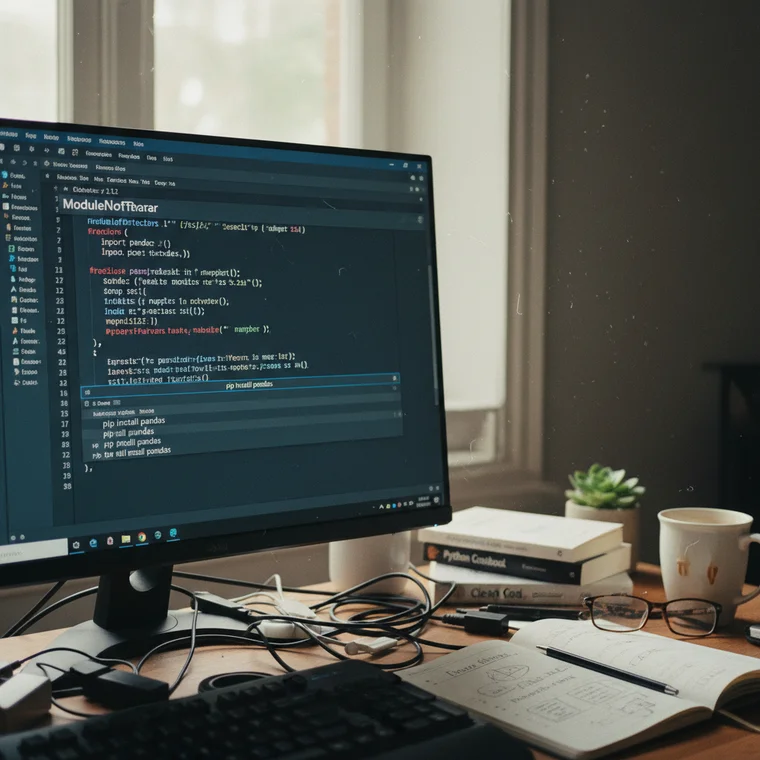
- Jak poradzić sobie z błędem „ModuleNotFoundError” w Pythonie 3.12 na Windows 11
- Czym jest „ModuleNotFoundError” w Pythonie 3.12
- Najczęstsze przyczyny błędu „ModuleNotFoundError” na Windows 11
- Naprawa „ModuleNotFoundError” krok po kroku
- Środowiska wirtualne – klucz do porządku i brak błędów
- Literówki, nazwy modułów i zmienne środowiskowe
- Konfiguracja IDE i inne praktyczne wskazówki
- Jak zapobiegać błędom „ModuleNotFoundError” w przyszłości
- Podsumowanie i dalsze kroki
Jak poradzić sobie z błędem „ModuleNotFoundError” w Pythonie 3.12 na Windows 11
„ModuleNotFoundError” w Pythonie 3.12 na Windows 11 to problem, z którym prędzej czy później spotyka się większość programistów. Komunikat w stylu No module named 'nazwa_modułu' potrafi skutecznie zatrzymać pracę nad projektem i wywołać sporą frustrację. Mimo to jest to błąd, który da się szybko zrozumieć i skutecznie wyeliminować.
W tym praktycznym przewodniku znajdziesz konkretne kroki, które pomogą Ci uporządkować środowisko, poprawnie zainstalować moduły i zapanować nad wieloma wersjami Pythona na Windows 11. Wszystko po to, aby raz na zawsze opanować błąd „ModuleNotFoundError” w Pythonie 3.12.
Zaczniesz od zrozumienia, skąd ten błąd się bierze, a następnie przejdziesz przez kolejne poziomy diagnozy: od prostego sprawdzenia instalacji modułu, po konfigurację środowisk wirtualnych, zmiennych środowiskowych i ustawień IDE. Dzięki temu zbudujesz solidne fundamenty pracy z Pythonem w systemie Windows.
Po lekturze tego artykułu będziesz wiedzieć nie tylko, jak naprawić błąd, ale też jak mu zapobiegać w przyszłych projektach. To podejście oszczędzi Ci wielu godzin szukania przyczyn błędów w ciemno i zapewni większą kontrolę nad całym środowiskiem programistycznym.

Czym jest „ModuleNotFoundError” w Pythonie 3.12
„ModuleNotFoundError” oznacza, że Python nie potrafi znaleźć modułu, który próbujesz zaimportować w swoim skrypcie. Gdy piszesz import nazwa_modułu, interpreter szuka odpowiedniego pliku lub pakietu w swoich ścieżkach, a jeśli go tam nie ma – zgłasza właśnie ten błąd. To tak, jakbyś próbował sięgnąć po książkę na półkę, która w rzeczywistości jest pusta.
W praktyce błąd ten mówi: „Moduł, którego potrzebujesz, nie jest dostępny w żadnym ze znanych mi miejsc”. Przyczyna może być bardzo prosta – moduł nie został zainstalowany – ale równie dobrze może chodzić o to, że Python szuka w złym katalogu lub w niewłaściwej wersji środowiska. Dlatego ważne jest, aby podejść do diagnozy krok po kroku.
Najczęściej wystarczy poprawna instalacja brakującego pakietu lub przełączenie się na odpowiednie środowisko wirtualne. Czasem jednak problem wynika z bałaganu związanego z wieloma wersjami Pythona na jednym komputerze. W dalszej części artykułu przeanalizujesz wszystkie te sytuacje i poznasz sposoby na ich opanowanie.
Najczęstsze przyczyny błędu „ModuleNotFoundError” na Windows 11
Aby skutecznie naprawić błąd „ModuleNotFoundError” w Pythonie 3.12, warto najpierw zrozumieć typowe źródła problemu. Dzięki temu będziesz mógł szybko zawęzić obszar poszukiwań i od razu przejść do najbardziej prawdopodobnego rozwiązania. W większości przypadków pytanie brzmi nie „czy”, ale „dlaczego” moduł jest niewidoczny dla Pythona.
Najczęstsze przyczyny tego błędu są dość powtarzalne. Bardzo często moduł po prostu nie jest zainstalowany, albo został zainstalowany w innym środowisku niż to, z którego korzysta Twój skrypt. Równie częste są literówki w nazwie modułu lub pomylenie nazwy pakietu instalowanego przez pip z nazwą używaną w instrukcji import.
Na Windows 11 dochodzi do tego dodatkowy element – możliwość posiadania kilku równoległych instalacji Pythona. Możesz mieć oddzielną instalację z python.org, osobną z Microsoft Store, a do tego jeszcze środowiska takie jak Anaconda. Brak świadomości, które python i które pip są aktualnie wykorzystywane, to prosta droga do komunikatu „module not found”.
Do typowych przyczyn należą więc:
- Brak instalacji danego modułu za pomocą
pip. - Instalacja w niewłaściwym środowisku lub przy użyciu innej wersji Pythona.
- Błędy w pisowni nazwy modułu podczas importu.
- Problemy z
PATHlubPYTHONPATH, przez które Python nie widzi katalogu z pakietami. - Brak aktywnego środowiska wirtualnego, mimo że moduł został zainstalowany właśnie tam.
- Konflikty między kilkoma instalacjami Pythona działającymi równolegle na tym samym systemie.
Naprawa „ModuleNotFoundError” krok po kroku
Krok 1: Sprawdź, czy moduł jest zainstalowany
Pierwszym i najprostszym krokiem jest upewnienie się, że dany moduł faktycznie znajduje się w Twoim systemie. Jeśli Python zgłasza „ModuleNotFoundError”, istnieje duża szansa, że pakiet nigdy nie został zainstalowany albo usunąłeś go przypadkowo w trakcie porządkowania środowiska. Zanim zaczniesz szukać bardziej złożonych przyczyn, zweryfikuj tę podstawową kwestię.
-
Otwórz wiersz polecenia lub PowerShell w Windows 11, wpisując
cmdalbopowershellw wyszukiwarce systemowej i uruchamiając odpowiednią konsolę. -
Wyświetl listę zainstalowanych pakietów poleceniem:
bash
   pip list
Sprawdź, czy na liście znajduje się moduł, którego próbujesz użyć, np.requests,numpyalbopandas. Jeśli go nie widzisz, oznacza to, że musisz dopiero go zainstalować. -
Zainstaluj brakujący moduł za pomocą:
bash pip install nazwa_modułuZastąpnazwa_modułukonkretnym pakietem, np.pip install requests. Pamiętaj, że nazwa pakietu używana wpipmoże różnić się od nazwy używanej wimport, np. instalujeszPillow, a importujeszfrom PIL import Image. -
Sprawdź szczegóły instalacji modułu używając:
bash
   pip show nazwa_modułu
W informacji zwrotnej znajdziesz m.in. poleLocation, które wskazuje katalog, w którym zainstalowano moduł. Jest to szczególnie istotne wtedy, gdy masz zainstalowanych kilka wersji Pythona i chcesz upewnić się, że patrzysz na właściwą instalację.
Krok 2: Upewnij się, że używasz właściwego Pythona i pip
Na Windows 11 łatwo o sytuację, w której pip instaluje pakiety dla innej wersji Pythona niż ta, z której korzystasz, uruchamiając skrypt. Jeśli masz równolegle Pythona 3.11, 3.12 oraz np. instalację z Microsoft Store, możesz mimowolnie wprowadzić chaos. W efekcie moduł jest zainstalowany, ale dla innego interpretera niż ten, który faktycznie uruchamia Twój kod.
-
Sprawdź powiązanie
pipz wersją Pythona za pomocą:bash pip --versionW odpowiedzi zobaczysz informację w stylupip x.x.x from C:\Users\...\python312\lib\site-packages\pip (python 3.12). Zwróć uwagę zarówno na ścieżkę, jak i numer wersji Pythona, które wskażą, dla którego interpretera instalujesz pakiety. -
Wymuś instalację modułu dla Pythona 3.12 korzystając z:
bash py -3.12 -m pip install nazwa_modułuPoleceniepy -3.12jednoznacznie wskazuje, że chcesz użyć interpretera w wersji 3.12. Dzięki temu masz pewność, że instalacja dotyczy dokładnie tej wersji Pythona, w której pojawia się „ModuleNotFoundError”. -
Sprawdź wersję Pythona, z której korzysta Twój skrypt, uruchamiając:
bash
   py --version
lub, jeśli odpalasz skrypty poleceniempython:bash python --versionUpewnij się, że wersja tu wyświetlona jest zgodna z tą, dla której instalowałeś pakiety. Zdarza się, żepythonwskazuje na starszą wersję, apyna nowszą, co bardzo łatwo prowadzi do błędów z brakującymi modułami.
Środowiska wirtualne – klucz do porządku i brak błędów
Krok 3: Utwórz i aktywuj środowisko wirtualne
Stosowanie środowisk wirtualnych to jeden z najważniejszych nawyków w pracy z Pythonem. Dzięki nim każdy projekt ma swoje własne, odizolowane zestawy pakietów. Minimalizuje to ryzyko konfliktów i znacząco zmniejsza liczbę przypadków, w których pojawia się „ModuleNotFoundError” w Pythonie 3.12 na Windows 11, bo dokładnie wiesz, gdzie znajdują się Twoje moduły.
-
Utwórz nowe środowisko wirtualne w katalogu projektu, wpisując:
bash
   py -3.12 -m venv .venv
To polecenie utworzy folder.venvz osobną instalacją Pythona ipip. Możesz nazwać ten katalog inaczej, np.env, ale.venvto często stosowana, czytelna konwencja. -
Aktywuj środowisko wirtualne, aby wszystkie dalsze działania dotyczyły właśnie jego:
- W wierszu polecenia (CMD):
bash .venv\Scripts\activate.bat -
W PowerShell:
bash
     .venv\Scripts\Activate.ps1
Po aktywacji widać przed znakiem zachęty nazwę środowiska, np.(.venv) C:\Users\Twoja_nazwa\Projekt>, co jasno informuje, że pracujesz we właściwym kontekście. -
Zainstaluj wymagane moduły w aktywnym środowisku, wykonując:
bash
   pip install nazwa_modułu
Teraz wszystkie pakiety lądują wyłącznie w tym konkretnym środowisku projektowym. Dzięki temu inne projekty nie będą na siebie wpływać i nie nadpiszą wzajemnie swoich zależności.

Literówki, nazwy modułów i zmienne środowiskowe
Krok 4: Skontroluj nazwę modułu i ewentualne literówki
Choć może to brzmieć banalnie, bardzo często błąd „ModuleNotFoundError” wynika po prostu z pomyłki w nazwie. W pośpiechu łatwo napisać request zamiast requests albo pomylić wielkość liter. Typowe jest także mylenie nazwy modułu importowanego z nazwą pakietu instalowanego przez pip.
Zwróć uwagę na następujące kwestie:
- Upewnij się, że importujesz właściwą nazwę:
import requests, a nieimport request. - Pamiętaj o różnicach między nazwą pakietu a modułu: instalujesz
Pillow, ale używaszfrom PIL import Image. - Zadbaj o poprawną pisownię i unikaj zbędnych spacji, podkreślników czy myślników, które mogą zupełnie zmienić nazwę modułu.
Na Windows system plików jest zazwyczaj niewrażliwy na wielkość liter, ale sam Python może wymagać dokładnego dopasowania importu w niektórych sytuacjach. Dlatego warto zawsze sprawdzać oficjalną nazwę modułu w dokumentacji lub w repozytorium projektu.
Krok 5: Zweryfikuj zmienną środowiskową PYTHONPATH
W typowych zastosowaniach nie musisz ręcznie modyfikować PYTHONPATH, jeśli korzystasz z pip i środowisk wirtualnych. Jeśli jednak masz niestandardową strukturę katalogów albo ręcznie kopiowałeś moduły, zmienna ta może mieć wpływ na widoczność pakietów. Błędnie ustawiony PYTHONPATH bywa źródłem nieoczekiwanych błędów.
- Sprawdź wartość
PYTHONPATHw używanej konsoli: - W CMD:
bash echo %PYTHONPATH% -
W PowerShell:
bash
     $env:PYTHONPATH
Brak wyniku oznacza zazwyczaj, że zmienna nie jest ustawiona, co w większości przypadków jest stanem prawidłowym. Jeśli coś się wyświetla, upewnij się, że znajdują się tam aktualne i poprawne ścieżki do katalogów z modułami. -
Tymczasowo dodaj dodatkową ścieżkę wyłącznie do bieżącej sesji terminala:
- W CMD:
bash set PYTHONPATH=%PYTHONPATH%;C:\moja\niestandardowa\sciezka\do\modulow - W PowerShell:
bash
     $env:PYTHONPATH += ";C:\moja\niestandardowa\sciezka\do\modulow"
Pamiętaj, że po zamknięciu terminala ustawienie to zniknie. Służy ono więc raczej do testów i diagnozy niż do trwałej konfiguracji środowiska.
Konfiguracja IDE i inne praktyczne wskazówki
Krok 6: Sprawdź, jakiego interpretera używa Twoje IDE
Jeśli korzystasz z IDE lub edytora kodu, takiego jak VS Code czy PyCharm, sama instalacja modułu w systemie nie wystarczy. Program musi wiedzieć, którego interpretera Pythona i którego środowiska wirtualnego ma używać. Jeśli narzędzie wskazuje na inną instalację Pythona niż ta, w której zainstalowałeś pakiety, błąd „ModuleNotFoundError” będzie pojawiał się mimo poprawnych instalacji.
Zwróć uwagę na następujące ustawienia:
- W VS Code:
- Otwórz projekt.
- Użyj skrótu
Ctrl+Shift+Pi wyszukaj polecenie „Python: Select Interpreter”. -
Wybierz interpreter powiązany z Twoim środowiskiem wirtualnym
.venvlub konkretną instalację Pythona 3.12, dla której zainstalowałeś moduły. -
W PyCharm:
- Wejdź w
File→Settings→Project: [Nazwa_projektu]→Python Interpreter. - Wybierz z listy interpreter powiązany z Twoim projektem i upewnij się, że zawiera on wymagane pakiety.
Krok 7: Zastosuj prosty, ale skuteczny reset
Po wprowadzeniu zmian w środowisku – takich jak instalacja nowych pakietów, utworzenie środowiska wirtualnego albo modyfikacja zmiennych środowiskowych – warto ponownie uruchomić IDE lub terminal. Niektóre aplikacje buforują informacje o ścieżkach i interpreterach, dlatego dopiero restart sprawia, że zaczynają poprawnie widzieć nowe konfiguracje.
Dotyczy to zwłaszcza sytuacji, gdy:
- Dodałeś Pythona do
PATHdopiero po instalacji. - Zmieniłeś domyślny interpreter w ustawieniach IDE.
- Utworzyłeś nowe środowisko
.venvi chcesz, aby edytor zaczął z niego korzystać.
Jak zapobiegać błędom „ModuleNotFoundError” w przyszłości
Zamiast za każdym razem gasić pożary, warto wprowadzić kilka dobrych praktyk, które znacząco zmniejszą szanse na występowanie „ModuleNotFoundError” w Pythonie 3.12 na Windows 11. Dzięki nim środowisko pracy stanie się bardziej przewidywalne, a Ty spędzisz mniej czasu na walce z konfiguracją i więcej na właściwym programowaniu.
Najważniejsze zasady, które warto stosować na co dzień:
- Zawsze używaj środowisk wirtualnych dla każdego projektu. Twórz je za pomocą
py -3.12 -m venv .venvi aktywuj przed instalacją jakichkolwiek pakietów. To podstawowy sposób na izolację zależności i uniknięcie konfliktów między projektami. - Korzystaj z pliku
requirements.txt, aby dokumentować wszystkie używane pakiety. Możesz go wygenerować poleceniempip freeze > requirements.txt, a w nowym środowisku odtworzyć zestaw zależności używającpip install -r requirements.txt. - Unikaj globalnych instalacji pakietów, chyba że rzeczywiście są to narzędzia systemowe, które mają być dostępne wszędzie. Dla typowych bibliotek używanych w projekcie trzymaj się instalacji wewnątrz środowiska wirtualnego.
- Monitoruj liczbę instalacji Pythona na swoim komputerze. Sprawdź, skąd pochodzą (np. python.org, Microsoft Store, Anaconda) i staraj się ograniczyć się do jednego, dobrze kontrolowanego źródła, jeśli to możliwe.
Warto także regularnie sprawdzać, z którego interpretera korzystają Twoje narzędzia oraz czy pip jest powiązany z odpowiednią wersją Pythona. Takie proaktywne podejście pozwala uniknąć wielu problemów zanim w ogóle się pojawią.
Podsumowanie i dalsze kroki
Błąd „ModuleNotFoundError” w Pythonie 3.12 na Windows 11 jest irytujący, ale ma stosunkowo proste przyczyny i rozwiązania. Kluczowe jest, aby podchodzić do niego metodycznie: najpierw sprawdzić, czy moduł jest zainstalowany, następnie zweryfikować, której wersji Pythona i którego pip używasz, a później upewnić się, że pracujesz w poprawnie aktywowanym środowisku wirtualnym.
Jeśli będziesz konsekwentnie stosować środowiska wirtualne, pilnować wersji Pythona oraz dokumentować zależności projektów w requirements.txt, liczba podobnych problemów znacząco spadnie. Każdy rozwiązany błąd to kolejny krok w stronę lepszego zrozumienia działania Pythona i większej swobody w tworzeniu projektów.
Kontynuuj eksperymentowanie, rozwijaj swoje środowisko i nie zniechęcaj się, gdy pojawią się kolejne komunikaty o błędach. Każdy z nich to okazja do nauki i budowania doświadczenia, które z czasem pozwoli Ci rozwiązywać podobne problemy niemal odruchowo.