Jak zainstalować Python 3.12 obok starszej wersji Windows bez konfliktów


- Dlaczego warto zainstalować Python 3.12 obok starszej wersji na Windows?
- Kiedy potrzebujesz kilku wersji Pythona na jednym komputerze?
- Najczęstsze pułapki przy wielu wersjach Pythona na Windows
- Kluczowe narzędzia: Python Launcher i środowiska wirtualne
- Instalacja Python 3.12 obok starszej wersji – krok po kroku
- Weryfikacja poprawnej instalacji i rozpoznanie wersji
- Tworzenie i używanie środowisk wirtualnych (venv)
- Co zrobić, gdy py.exe sprawia problemy? (Troubleshooting)
- Podsumowanie: bezkonfliktowa praca z wieloma wersjami Pythona
Dlaczego warto zainstalować Python 3.12 obok starszej wersji na Windows?
„Jak poprawnie zainstalować Python 3.12 obok starszej wersji Windows bez konfliktów?” – to pytanie regularnie wraca u programistów, którzy chcą rozwijać projekty w różnych środowiskach. Instalacja wielu wersji Pythona na jednym komputerze jest nie tylko możliwa, ale wręcz wskazana w codziennej pracy. Kluczem jest zrobienie tego tak, aby nie doprowadzić do konfliktów w systemie.
W praktyce rzadko wystarcza nam tylko jedna, najnowsza wersja języka. Często musimy utrzymywać projekty, które powstały lata temu, a jednocześnie korzystać z nowych funkcji i optymalizacji. To powoduje, że współistnienie Pythona 3.12 z innymi wersjami staje się naturalną potrzebą. Jeśli zrobimy to bez planu, łatwo o błędy, bałagan w pakietach i problemy z uruchamianiem skryptów.
Wyobraź sobie, że pracujesz jako polski freelancer. Jeden klient ma starszą aplikację Django opartą na Pythonie 3.9, drugi chce nowoczesny system mikroserwisów na Pythonie 3.12. Bez umiejętności zarządzania wieloma wersjami języka musiałbyś ciągle przeinstalowywać środowisko lub odrzucać zlecenia. Dobrze skonfigurowane środowiska pozwolą Ci płynnie przełączać się między projektami.
W tym poradniku zobaczysz, jak krok po kroku zainstalować Python 3.12 obok starszej wersji, nie psując istniejącej konfiguracji. Dowiesz się też, jak używać Python Launcher (py.exe) i środowisk wirtualnych (venv), aby całkowicie wyeliminować konflikty i chaos w zależnościach.
Po przejściu przez wszystkie sekcje będziesz w stanie bezpiecznie instalować nowe wersje Pythona, tworzyć odizolowane projekty i dokładnie kontrolować, która wersja interpretera odpowiada za dany kod. To podejście pozwoli Ci zyskać pewność, że Twoje środowisko działa stabilnie, a projekty się wzajemnie nie „psują”.
Kiedy potrzebujesz kilku wersji Pythona na jednym komputerze?
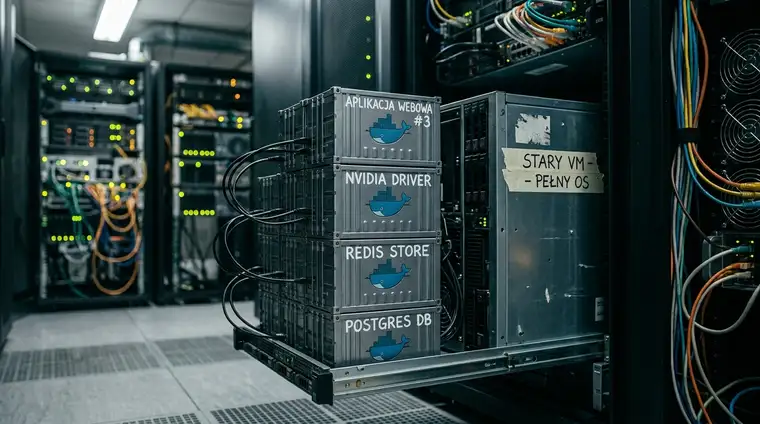
W codziennej pracy programisty różne projekty wymagają różnych wersji bibliotek oraz samego interpretera. Jeden system może używać konkretnych wersji pakietów, które nie działają poprawnie na najnowszym Pythonie. Migracja starego projektu na nową wersję języka bywa czasochłonna, ryzykowna i nie zawsze opłacalna.
Często masz do czynienia z kodem typu legacy, który funkcjonuje stabilnie na Pythonie 3.8 lub 3.9. Równolegle chcesz jednak tworzyć nowe aplikacje, które korzystają z ulepszeń i usprawnień wprowadzonych w Pythonie 3.12. W takiej sytuacji odseparowanie środowisk jest najlepszym sposobem utrzymania porządku i bezpieczeństwa.
Kolejnym powodem są testy kompatybilności. Jeśli tworzysz bibliotekę, narzędzie CLI lub aplikację webową, musisz sprawdzić, jak zachowa się ona w różnych wersjach Pythona. Przełączanie się między 3.9 a 3.12 staje się wtedy codziennością. Dzięki temu możesz zagwarantować użytkownikom, że Twój kod działa w szerokim zakresie środowisk.
Wracając do przykładu freelancera: możesz jednocześnie utrzymywać aplikację klienta działającą na starszej wersji języka i rozwijać nowy system wykorzystujący najnowsze funkcje Pythona 3.12. Zamiast jednej globalnej instalacji, masz kilka porządnie zorganizowanych środowisk. To minimalizuje ryzyko przypadkowego „zepsucia” działających od dawna projektów.
Najczęstsze pułapki przy wielu wersjach Pythona na Windows
Problemy z instalacją wielu wersji Pythona na Windowsie najczęściej sprowadzają się do dwóch kluczowych obszarów: zmiennej PATH oraz menedżera pakietów pip. Zrozumienie ich działania pozwala uniknąć wielu frustrujących błędów i niejasnych komunikatów.
Pierwszy winowajca to zmienna środowiskowa PATH, czyli lista katalogów, które system przeszukuje, gdy wpisujesz nazwę programu w konsoli. Jeśli dodasz do niej dwie różne instalacje Pythona, system może uruchomić inną wersję niż się spodziewasz. W efekcie po wpisaniu python --version zobaczysz niespodziewany numer, a skrypty zaczną działać inaczej niż wcześniej.
Drugi obszar to pip i zarządzanie zależnościami. Każda wersja Pythona ma swój własny pip, ale często w praktyce korzysta się z ogólnego polecenia pip lub pip3. Gdy nie kontrolujesz, który pip instalował pakiety dla danej wersji interpretera, pojawia się bałagan. Pakiet instalujesz „gdzieś”, po czym skrypt nie może go odnaleźć, bo działa na innym Pythonie.
Typowe objawy takich problemów są łatwe do rozpoznania. Wpisujesz python --version i widzisz inną wersję niż się spodziewasz. Albo instalujesz bibliotekę, po czym aplikacja zgłasza błąd „Module not found”. Zwykle oznacza to, że pakiet trafił do niewłaściwego środowiska, a system używa innej instalacji Pythona niż planowałeś.
Świadome zarządzanie PATH i unikanie automatycznego dodawania każdej nowej instalacji do tej zmiennej jest podstawą. Równie ważne jest powiązanie konkretnego pip z konkretną wersją Pythona, najlepiej przez narzędzia, które to ułatwiają. W następnych sekcjach zobaczysz, jak wykorzystać do tego Python Launcher oraz środowiska wirtualne.
Kluczowe narzędzia: Python Launcher i środowiska wirtualne
Aby bezpiecznie zainstalować Python 3.12 obok starszej wersji na Windows, potrzebujesz dwóch głównych narzędzi: Python Launcher (py.exe) oraz środowisk wirtualnych (venv). To dzięki nim możesz uniknąć modyfikowania PATH i spokojnie utrzymywać wiele instalacji jednocześnie.
Python Launcher dla Windows (py.exe) to niewielki, ale niezwykle ważny program instalowany razem z Pythonem. Pozwala on uruchamiać skrypty z konkretną wersją interpretera bez ręcznego zarządzania ścieżkami. Przykładowo, py -3.9 moj_skrypt.py uruchomi kod w Pythonie 3.9, a py -3.12 moj_skrypt.py w Pythonie 3.12. Dzięki temu nie musisz się martwić, co dokładnie jest ustawione w PATH.
Drugim fundamentem są środowiska wirtualne tworzone za pomocą modułu venv. Środowisko wirtualne to izolowany katalog z konkretną wersją Pythona i kompletem pakietów używanych tylko przez dany projekt. Każdy projekt może mieć własne środowisko, a więc własne wersje bibliotek i własnego pip. To rozwiązanie eliminuje konflikty między projektami i umożliwia swobodne eksperymenty.
Możesz traktować venv jak zestaw osobnych „piaskownic”. W jednej trzymasz projekt na Pythonie 3.9 z określonym Django, w innej aplikację na Pythonie 3.12 z najnowszymi zależnościami. Nie ma ryzyka, że instalacja pakietu dla nowego projektu uszkodzi stary system, ponieważ każdy używa innej, odizolowanej przestrzeni.
Połączenie py.exe i venv daje pełną kontrolę nad tym, z którą wersją Pythona pracujesz w danym momencie. W kolejnych akapitach zobaczysz, jak krok po kroku zainstalować Python 3.12, tak aby w pełni wykorzystać te narzędzia i uniknąć ingerencji w globalne ustawienia systemu.
Instalacja Python 3.12 obok starszej wersji – krok po kroku
Prawidłowa instalacja zaczyna się od świadomego wyboru opcji w instalatorze. Najważniejsze jest użycie trybu instalacji niestandardowej, który pozwala uniknąć konfliktów z istniejącymi wersjami języka i zapanować nad miejscem, w którym znajdzie się nowy interpreter.
Pobranie instalatora Pythona 3.12
Najpierw pobierz najnowszy instalator Pythona 3.12 dla Windows, wybierając wariant 64-bitowy. Po zapisaniu pliku .exe na dysku uruchom go z uprawnieniami wystarczającymi do instalacji oprogramowania. Już na pierwszym ekranie zobaczysz dwie główne opcje: „Install Now” oraz „Customize installation”.
W tym miejscu koniecznie wybierz „Customize installation”, zamiast szybkiej instalacji. Tylko ta opcja daje dostęp do zaawansowanych ustawień, w tym do kontroli zmiennej PATH oraz ścieżki instalacji. Zignorowanie tego kroku może później doprowadzić do trudnych do wykrycia konfliktów.
Wybór składników i ustawienia zaawansowane
Na ekranie „Optional Features” zaznacz wszystkie ważne elementy, w tym pip oraz py launcher. Upewnij się, że niczego nie pomijasz, bo te składniki będą potrzebne w codziennej pracy. Po zaznaczeniu opcji kliknij „Next”, aby przejść do ustawień zaawansowanych.
Na ekranie „Advanced Options” podejmujesz najważniejsze decyzje. Przede wszystkim odznacz opcję „Add Python to environment variables” (lub „Add Python to PATH”). To kluczowe, jeśli chcesz zainstalować Python 3.12 obok starszej wersji bez nadpisywania globalnych ustawień. Dzięki temu system nie będzie próbował uruchamiać tej wersji przy każdym wywołaniu python z wiersza polecenia.
Kolejno zaznacz „Install launcher for all users (recommended)”, aby py.exe był dostępny dla wszystkich użytkowników systemu. Jako ścieżkę instalacji wybierz coś czytelnego, np. C:\Python312, zamiast domyślnej lokalizacji. Pozwoli to łatwo odnaleźć pliki interpretera oraz biblioteki standardowe, jeśli kiedykolwiek będziesz ich ręcznie potrzebował. Na koniec kliknij „Install” i poczekaj, aż proces się zakończy.
Weryfikacja poprawnej instalacji i rozpoznanie wersji
Po zakończeniu instalacji warto sprawdzić, czy Python Launcher prawidłowo wykrywa wszystkie zainstalowane wersje Pythona. To szybki test, który pokaże, czy nowa instalacja nie nadpisała ustawień i czy obie wersje języka mogą działać równolegle bez konfliktów.
Aby zacząć, otwórz Wiersz Polecenia (CMD) albo PowerShell. Następnie wpisz polecenie:
py -0
Po jego wykonaniu powinieneś zobaczyć listę wszystkich wersji Pythona odnalezionych przez py.exe. Przykładowy wynik może wyglądać następująco:
Installed Pythons found by py Launcher for Windows
 -3.9
 -3.12
Takie wyjście oznacza, że launcher widzi zarówno starszą wersję Pythona, jak i świeżo zainstalowaną 3.12. Możesz teraz spróbować uruchomić każdą z nich osobno. Aby otworzyć interaktywną konsolę starszej wersji, wpisz:
py -3.9
Dla nowej wersji użyj:
py -3.12
Dodatkowo możesz zweryfikować dokładny numer wersji, uruchamiając:
py -3.12 -c "import sys; print(sys.version)"
Jeśli zobaczysz numer 3.12.x, oznacza to, że instalacja zakończyła się sukcesem i obydwie wersje współistnieją bez ingerencji w PATH. Od tego momentu możesz w pełni wykorzystywać py.exe do kontrolowanego uruchamiania skryptów w wybranym środowisku.

Tworzenie i używanie środowisk wirtualnych (venv)
Gdy Python 3.12 jest już zainstalowany obok starszej wersji, pora na kluczowy krok porządkowania projektów – tworzenie środowisk wirtualnych. To one gwarantują brak konfliktów między zależnościami, nawet jeśli pracujesz jednocześnie nad wieloma aplikacjami w różnych wersjach języka.
Tworzenie środowiska wirtualnego dla wybranej wersji Pythona
Najpierw przejdź do katalogu, w którym chcesz umieścić projekt. Załóżmy, że tworzysz nową aplikację na Pythonie 3.12. Możesz utworzyć katalog i środowisko wirtualne poleceniami:
mkdir C:\MojeProjekty\NowyProjekt312
cd C:\MojeProjekty\NowyProjekt312
py -3.12 -m venv .venv
Tutaj .venv to nazwa katalogu z środowiskiem wirtualnym – często stosowana konwencja. Dla starszego projektu opartego na Pythonie 3.9 możesz postąpić podobnie:
mkdir C:\MojeProjekty\StaryProjekt39
cd C:\MojeProjekty\StaryProjekt39
py -3.9 -m venv .venv
W efekcie każdy projekt ma własny katalog .venv z przypisaną do niego wersją interpretera i osobnym zbiorem pakietów. Nie ma tutaj wspólnych globalnych instalacji, które mogłyby wprowadzać zamieszanie.
Aktywacja, praca i dezaktywacja środowiska
Po utworzeniu środowiska musisz je aktywować, aby polecenia python i pip odnosiły się do odpowiedniego katalogu. Będąc w folderze projektu, wykonaj:
.\.venv\Scripts\activate
Po aktywacji zobaczysz zmianę w promptcie, na przykład:
(.venv) C:\MojeProjekty\NowyProjekt312>
Od tej chwili każda komenda python i pip dotyczy wyłącznie tego środowiska. Możesz więc instalować pakiety bez obaw, że trafią w nieodpowiednie miejsce:
pip install requests
pip install django
Wszystkie zainstalowane biblioteki zostaną zapisane w .venv danego projektu. Gdy skończysz pracę, użyj polecenia:
deactivate
Prompt wróci do standardowego wyglądu, a Ty znów będziesz działać w globalnym kontekście systemu. Dzięki temu każdy projekt ma własną, czystą przestrzeń, niezależną od innych aplikacji i wersji Pythona zainstalowanych na komputerze.
Co zrobić, gdy py.exe sprawia problemy? (Troubleshooting)
Zdarza się, choć rzadko, że Python Launcher (py.exe) nie działa zgodnie z oczekiwaniami. Najczęściej wynika to z nieprawidłowej konfiguracji zmiennej PATH lub z pominięcia instalacji launchera dla wszystkich użytkowników. Na szczęście problemy te zwykle da się łatwo rozwiązać.
Po pierwsze upewnij się, że katalog C:\Windows znajduje się w systemowej zmiennej PATH. To tam standardowo instalowany jest plik py.exe. Jeśli ten katalog został usunięty z PATH lub zmodyfikowany ręcznie, system może nie rozpoznawać polecenia py w wierszu polecenia. Dodanie go z powrotem często od razu przywraca poprawne działanie launchera.
Kolejna ważna zasada to niepoleganie na samym poleceniu python, jeśli masz wiele instalacji i nie używasz aktywnego środowiska wirtualnego. W takiej sytuacji system może uruchomić dowolną wersję interpretera, zależnie od tego, która ścieżka znajduje się pierwsza w PATH. Zamiast tego korzystaj z wywołań z numerem wersji, takich jak:
py -3.9
py -3.12
W środowisku wirtualnym sytuacja wygląda inaczej. Po aktywacji venv możesz bezpiecznie używać python i pip, ponieważ wskazują one wyłącznie na interpreter i pakiety powiązane z danym projektem. To kolejny dowód na to, że łączenie py.exe z venv daje największą kontrolę i minimalizuje ryzyko konfliktów.
Jeśli mimo wszystko py.exe nie działa poprawnie, warto rozważyć ponowną instalację Pythona z zaznaczoną opcją „Install launcher for all users”. Upewnij się też, że nie masz w systemie starych, ręcznie kopiowanych plików związanych z Pythonem, które mogłyby wprowadzać zamieszanie. Po uporządkowaniu ścieżek i ustawień launcher zazwyczaj zaczyna działać prawidłowo.
Podsumowanie: bezkonfliktowa praca z wieloma wersjami Pythona
Instalacja Python 3.12 obok starszej wersji na Windows jest w pełni bezpieczna, o ile wykonasz kilka kluczowych kroków z rozwagą. Najważniejsze z nich to wybór instalacji niestandardowej, wyłączenie automatycznego dodawania Pythona do PATH, zainstalowanie py.exe dla wszystkich użytkowników oraz ustawienie czytelnej ścieżki typu C:\Python312.
Równie istotne jest świadome korzystanie z Python Launcher (py -X.Y) do uruchamiania konkretnych wersji interpretera oraz systematyczne używanie środowisk wirtualnych (venv) dla każdego projektu. Dzięki temu każdy projekt działa w swojej własnej „piaskownicy”, z niezależnym zbiorem pakietów i wersją Pythona, której potrzebuje.
Takie podejście pozwala jednocześnie utrzymywać stabilny, starszy kod i rozwijać nowe, nowoczesne aplikacje z wykorzystaniem zalet Pythona 3.12. Zamiast obawiać się konfliktów, możesz świadomie zarządzać swoim środowiskiem i swobodnie przyjmować różnorodne zlecenia – od legacy systemów po innowacyjne projekty. W efekcie zyskujesz większą elastyczność, stabilność i efektywność pracy na jednym komputerze z wieloma wersjami Pythona.